
Afficher sa position GPS sur une carte
Objectif
Créer une application qui permet de :
- voir une carte,
- récupérer la position du téléphone,
- afficher la latitude et la longitude,
- placer un marqueur sur la carte,
- afficher un texte JSON quand on appuie sur un bouton.
Exemple de JSON attendu :
{"lat":48.1762,"lon":-2.7520}
1. Consigne importante avant de commencer
Pour les essais en classe :
- éviter les binômes avec 2 iPhone,
- prendre de préférence au moins un téléphone Android par binôme.
Dans cette activité, on considère que les essais avec iPhone peuvent poser problème.
Donc, si possible :
- 1 Android + 1 autre téléphone, ou
- 1 Android seul.
Si le test par QR code ne fonctionne pas sur Android, on pourra installer l’APK.
2. Ce qu’il faut créer dans le Designer
Dans MIT App Inventor, créer un projet.
vous pouvez créer un compte avec google (gmail)
Sur Screen1, ajouter les composants suivants.
Composants visibles
- Map → nom :
Map1 - Marker → nom :
Marker1 - Label → nom :
LabelPos - Button → nom :
BtnSend - TextBox → nom :
TxtJson
Composant non visible
- LocationSensor → nom :
LocationSensor1
3. Réglages simples dans le Designer
Map1
- largeur : Fill parent
- hauteur : environ 40 % ou 50 % de l’écran
LabelPos
Mettre par exemple :
- texte :
Position : en attente du GPS
BtnSend
Mettre :
- texte :
Envoyer ma géoloc
TxtJson
Mettre :
- texte vide
- largeur : Fill parent
- cocher MultiLine si possible
4. Principe de l’application
L’application fonctionnera ainsi :
Au démarrage
- on affiche une carte centrée sur une position de départ,
- on indique qu’on attend le GPS.
Quand le GPS trouve la position
- le marqueur se place sur la carte,
- la carte se recentre,
- les coordonnées s’affichent.
Quand on clique sur le bouton
- on affiche un JSON dans la zone de texte.
5. Les blocs à faire
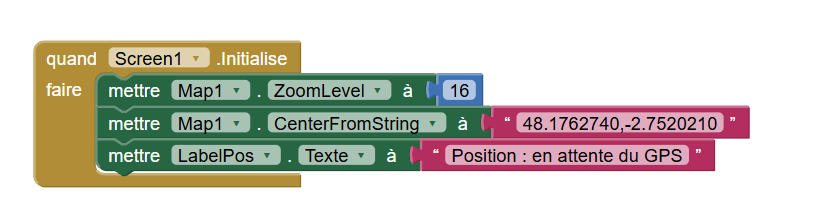
Bloc 1 : au démarrage de l’écran
Créer le bloc :
quand Screen1.Initialize
À l’intérieur, mettre :
mettre Map1.ZoomLevel à 16mettre Map1.CenterFromString à "48.1762740,-2.7520210"mettre LabelPos.Text à "Position : en attente du GPS"
À quoi ça sert ?
Ce bloc prépare l’écran :
- la carte s’ouvre,
- elle est centrée sur une position de départ,
- le message d’attente s’affiche.
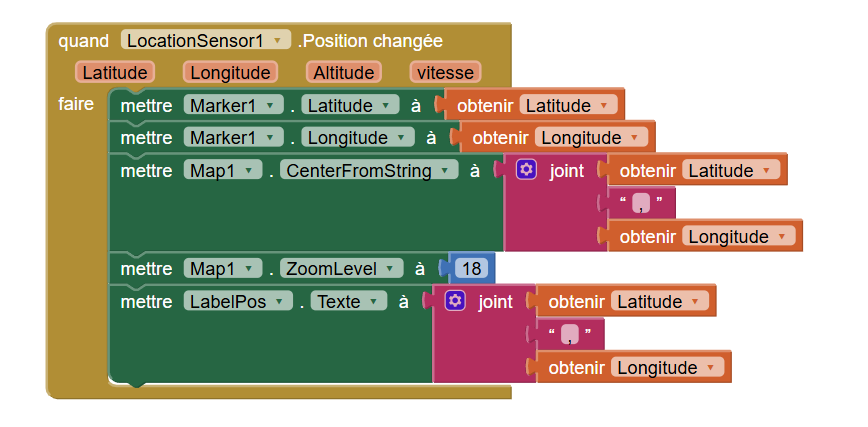
Bloc 2 : quand la position change
Créer le bloc :
quand LocationSensor1.PositionChanged
avec les paramètres :
- Latitude
- Longitude
- Altitude
- vitesse
À l’intérieur, mettre :
mettre Marker1.Latitude à obtenir Latitudemettre Marker1.Longitude à obtenir Longitudemettre Map1.CenterFromString à join (obtenir Latitude) (",") (obtenir Longitude)mettre Map1.ZoomLevel à 18mettre LabelPos.Text à join ("Latitude : ") (obtenir Latitude) (" | Longitude : ") (obtenir Longitude)
À quoi ça sert ?
Ce bloc s’exécute dès que le téléphone connaît la position.
Il permet de :
- déplacer le marqueur,
- recentrer la carte,
- zoomer,
- afficher les coordonnées.
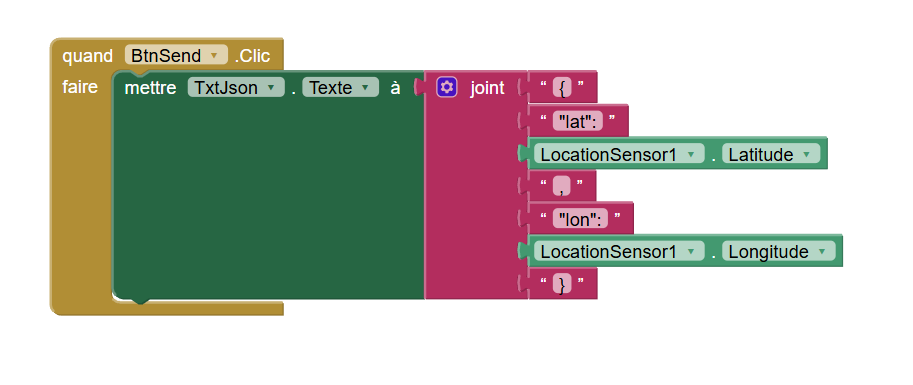
Bloc 3 : quand on clique sur le bouton
Créer le bloc :
quand BtnSend.Click
À l’intérieur, mettre :
mettre TxtJson.Text à join{"lat":LocationSensor1.Latitude,"lon":LocationSensor1.Longitude}
Très important
Ici, ne pas mettre de \.
Il faut obtenir :
{"lat":48.1762,"lon":-2.7520}
Il ne faut pas obtenir :
{\"lat\":48.1762,\"lon\":-2.7520}
Les \ ne servent pas ici.
Ils rendent juste l’affichage plus mauvais.
6. Résultat attendu
Quand l’application fonctionne :
- la carte s’affiche,
- le GPS trouve la position,
- le marqueur se déplace,
- le texte des coordonnées change,
- le bouton affiche le JSON dans
TxtJson.
7. Test de l’application
Méthode 1 : test avec QR code
Sur le téléphone :
- ouvrir MIT AI2 Companion,
- scanner le QR code affiché par App Inventor.
Méthode 2 : si le QR code ne marche pas
Sur Android :
- installer l’APK de l’application,
- puis tester directement sur le téléphone.
8. Que faire si ça ne marche pas ?
La carte s’affiche mais pas la position
Vérifier :
- que le GPS du téléphone est activé,
- que l’autorisation de localisation est acceptée,
- qu’on est dans un endroit où le téléphone capte bien.
Les coordonnées ne changent pas
Vérifier le bloc :
quand LocationSensor1.PositionChanged
Le JSON affiche des \
Cela veut dire qu’ils ont été écrits dans le texte.
Il faut les supprimer.
Rien ne se passe avec le bouton
Vérifier le bloc :
quand BtnSend.Click
9. Version très simple à donner aux élèves
Travail demandé
Créer une application qui :
- affiche une carte,
- récupère la position GPS,
- affiche latitude et longitude,
- place un marqueur,
- affiche un JSON quand on appuie sur le bouton.
JSON attendu
{"lat":valeur,"lon":valeur}