| sim_id | label | role | password | api_token |
|---|---|---|---|---|
| default | ADMIN | admin | 5njbmEKqLqe4 | b8394264cb074bbc7b4a4902677581e07c61edc848c4c7ed |
| eleve01 | ELEVE01 | student | mWphvci7P3 | 07d2c641ab02bf918098a28197614d29e6b771c70a2572c7 |
| eleve02 | ELEVE02 | student | CAcJnUnf4S | e6be08d289a6f99290109a6942c56b1ac5f1edf94b957fd7 |
| eleve03 | ELEVE03 | student | Jur9QJdsFD | cc5fd0fe1c9f8f86fa6b7fc05f9127d4d77ce03869d78dab |
| eleve04 | ELEVE04 | student | 6DcZGtr2Xu | 022fd9bfe706ada0a52f8ce151f242c25acdd3a2f9f42e6a |
| eleve05 | ELEVE05 | student | sdYcZoSewC | d3777b7ae09a2022078ca7c832360dfe71d4aab29e40b675 |
| eleve06 | ELEVE06 | student | LhXPz2PC5x | 62d13086e91430f88006cb7b45f3cc47e42c079639eba926 |
| eleve07 | ELEVE07 | student | CMsQ6f9bTH | e54f3be163919a4b92496356fb170884f34aa8f35f6d404f |
| eleve08 | ELEVE08 | student | wNYEMQAVNZ | 9c18d0e1c6b3bc3a11d8c249b677786344dc2c95443b57e5 |
| eleve09 | ELEVE09 | student | mi2CJ9tqxt | 2bd8edfa2b938fa871afa20eb0b6203d9720c64eac442dd3 |
| eleve10 | ELEVE10 | student | ZZKcQeTPbr | 0075073aa5c93c2a4c3cb73fedd6fd9f5f05fd618bc43a23 |
Blog
-
Mots de passe PAC
-
Controle de la PAC Requettes http avec curl en ligne de commande
Accès web
Voir sa PAC dans le navigateur
Ouvrir :
https://proxy-automate.latelier22.fr/pac.php?sim=eleveXXExemple :
https://proxy-automate.latelier22.fr/pac.php?sim=eleve03Se connecter pour piloter sa PAC
Lien vers les mots de passe et les tokens (jetons pour connexion API)
https://www.fulgence-bienvenue.fr/2026/05/11/mots-de-passe-pac/Ouvrir :
https://proxy-automate.latelier22.fr/login.php?sim=eleveXX&redirect=/pac.php?sim=eleveXXExemple :
https://proxy-automate.latelier22.fr/login.php?sim=eleve03&redirect=/pac.php?sim=eleve03Après connexion, l’élève revient sur sa PAC.
Lire l’état brut en JSON
Ouvrir :
https://proxy-automate.latelier22.fr/api.php?sim=eleveXX
Commandes
curlWindowsRemplacer :
eleveXXpar votre identifiantTOKEN_ELEVE_XXpar votre token
Lire l’état
curl "https://proxy-automate.latelier22.fr/api.php?sim=eleveXX"START
curl -X POST "https://proxy-automate.latelier22.fr/control.php" -H "Content-Type: application/x-www-form-urlencoded" -H "X-Api-Token: TOKEN_ELEVE_XX" -d "action=start&sim=eleveXX"STOP
curl -X POST "https://proxy-automate.latelier22.fr/control.php" -H "Content-Type: application/x-www-form-urlencoded" -H "X-Api-Token: TOKEN_ELEVE_XX" -d "action=stop&sim=eleveXX"Consigne +
curl -X POST "https://proxy-automate.latelier22.fr/control.php" -H "Content-Type: application/x-www-form-urlencoded" -H "X-Api-Token: TOKEN_ELEVE_XX" -d "action=sp_plus&sim=eleveXX"Consigne –
curl -X POST "https://proxy-automate.latelier22.fr/control.php" -H "Content-Type: application/x-www-form-urlencoded" -H "X-Api-Token: TOKEN_ELEVE_XX" -d "action=sp_minus&sim=eleveXX"Mettre une consigne directe à 22.5
curl -X POST "https://proxy-automate.latelier22.fr/control.php" -H "Content-Type: application/x-www-form-urlencoded" -H "X-Api-Token: TOKEN_ELEVE_XX" -d "action=set_setpoint&setpoint=22.5&sim=eleveXX"Mettre la température ambiante à 18
curl -X POST "https://proxy-automate.latelier22.fr/control.php" -H "Content-Type: application/x-www-form-urlencoded" -H "X-Api-Token: TOKEN_ELEVE_XX" -d "action=set_ambient&ambient_temp=18&sim=eleveXX"RESET
curl -X POST "https://proxy-automate.latelier22.fr/control.php" -H "Content-Type: application/x-www-form-urlencoded" -H "X-Api-Token: TOKEN_ELEVE_XX" -d "action=reset&sim=eleveXX"Exemple réel pour
eleve10Lire
curl "https://proxy-automate.latelier22.fr/api.php?sim=eleve10"START
curl -X POST "https://proxy-automate.latelier22.fr/control.php" -H "Content-Type: application/x-www-form-urlencoded" -H "X-Api-Token: 0075073aa5c93c2a4c3cb73fedd6fd9f5f05fd618bc43a23" -d "action=start&sim=eleve10"STOP
curl -X POST "https://proxy-automate.latelier22.fr/control.php" -H "Content-Type: application/x-www-form-urlencoded" -H "X-Api-Token: 0075073aa5c93c2a4c3cb73fedd6fd9f5f05fd618bc43a23" -d "action=stop&sim=eleve10"RESET
curl -X POST "https://proxy-automate.latelier22.fr/control.php" -H "Content-Type: application/x-www-form-urlencoded" -H "X-Api-Token: 0075073aa5c93c2a4c3cb73fedd6fd9f5f05fd618bc43a23" -d "action=reset&sim=eleve10"A faire
Modifier votre application mobile
Ajouter 2 boutons PLUS et MOINS pour augmenter / diminuer la consigne de température de la PAC
il faudra ajouter votre token, sinon vous ne serez pas autorisé à commander la PAC à distance…. -
Tuto app inventor / arduino
App Inventor — LED Bluetooth — anglais
1. Elements à mettre et à nommer
Dans User Interface
Élément à glisser Renommer en Text ListPicker ListPicker_BTConnect BluetoothButton Button_ONONButton Button_OFFOFFLabel Label_StatusNot connected
Dans Connectivity
Élément à glisser Renommer en BluetoothClient BluetoothClient1
2. Blocks
Cliquer sur Blocks.
3. Bloc connexion : liste Bluetooth
Cliquer sur
ListPicker_BT.Prendre :
when ListPicker_BT.BeforePickingAjouter :
set ListPicker_BT.Elements to BluetoothClient1.AddressesAndNamesBloc complet :
when ListPicker_BT.BeforePicking
do set ListPicker_BT.Elements to BluetoothClient1.AddressesAndNames
4. Bloc connexion : choisir HC-05
Cliquer sur
ListPicker_BT.Prendre :
when ListPicker_BT.AfterPickingAjouter :
call BluetoothClient1.Connect address ListPicker_BT.SelectionAjouter :
set Label_Status.Text to "Connected"Bloc complet :
when ListPicker_BT.AfterPicking
do call BluetoothClient1.Connect address ListPicker_BT.Selection
   set Label_Status.Text to "Connected"
5. Bloc bouton ON
Cliquer sur
Button_ON.Prendre :
when Button_ON.ClickAjouter :
if BluetoothClient1.IsConnected
then call BluetoothClient1.SendText text "1"
Bloc complet :
when Button_ON.Click
do if BluetoothClient1.IsConnected
   then call BluetoothClient1.SendText text "1"
6. Bloc bouton OFF
Cliquer sur
Button_OFF.Prendre :
when Button_OFF.ClickAjouter :
if BluetoothClient1.IsConnected
then call BluetoothClient1.SendText text "0"
Bloc complet :
when Button_OFF.Click
do if BluetoothClient1.IsConnected
   then call BluetoothClient1.SendText text "0"
7. Résultat
ON  → envoie 1 → LED allumée
OFF → envoie 0 → LED éteinte -
SUITE DU TUTO — AJOUTER LE BOUTON RESET ROBOT
Objectif
Ajouter un bouton qui envoie une requête vers :
https://sti2d.latelier22.fr/fiber/api/resetQuand on appuie sur ce bouton :
- l’application envoie un
POST - le serveur répond
- la réponse s’affiche dans
LabelPos
1) Dans Designer, ajouter les composants
A. Ajouter le bouton
Dans User Interface :
- ajoute un Button
- nom :
BtnReset
Mettre :
Text=RESET ROBOT
B. Ajouter un composant Web
Dans Connectivity :
- ajoute un Web
- nom :
WebReset
2) Créer le bloc du clic sur le bouton
Ajoute ce bloc :
when BtnReset.Click
do
3) Dans
BtnReset.Click, mettre l’adresseDans ce bloc, mets :
set WebReset.Url to "https://sti2d.latelier22.fr/fiber/api/reset"
4) Envoyer la requête
Toujours dans le même bloc, ajoute :
call WebReset.PostText
    text ""
5) Bloc complet
BtnReset.ClickTon bloc doit être :
when BtnReset.Click
do
    set WebReset.Url to "https://sti2d.latelier22.fr/fiber/api/reset"
    call WebReset.PostText
        text ""
6) Créer le bloc de réponse du serveur
Ajoute ce bloc :
when WebReset.GotText
    url responseCode responseType responseContent
do
7) Afficher la réponse du serveur
Dans
WebReset.GotText, mets :set LabelPos.Text to join "RESET HTTP " responseCode "\n" responseContent
8) Bloc complet
WebReset.GotTextTon bloc doit être :
when WebReset.GotText
    url responseCode responseType responseContent
do
    set LabelPos.Text to join
        "RESET HTTP "
        responseCode
        "\n"
        responseContent
9) Résultat attendu
Quand on clique sur RESET ROBOT :
- l’application appelle :
https://sti2d.latelier22.fr/fiber/api/reset- elle envoie un
POST - la réponse du serveur s’affiche dans
LabelPos
10) Ordre exact des étapes
Fais-les dans cet ordre :
- ajouter
BtnReset - ajouter
WebReset - créer
when BtnReset.Click - créer
when WebReset.GotText
11) Si ça ne marche pas
Vérifier :
- que
BtnResetexiste bien - que
WebResetexiste bien - que l’URL est exactement :
https://sti2d.latelier22.fr/fiber/api/reset- que le bloc
WebReset.GotTextexiste
12) Résumé très court à ajouter au document
Bloc 8 : ajouter un bouton RESET ROBOT
On souhaite maintenant ajouter un bouton permettant d’envoyer une commande de réinitialisation au robot.
Composants à ajouter
Dans le Designer, ajouter :
- un bouton
BtnReset - un composant
WebReset
Fonctionnement
Quand on clique sur le bouton :
- l’application envoie un
POSTà l’adresse :
https://sti2d.latelier22.fr/fiber/api/reset- la réponse du serveur est affichée dans
LabelPos
13) Les 3 boutons / actions de l’appli à ce stade
Ton appli sait maintenant :
- afficher ta position GPS
- afficher la position du robot
- envoyer APPEL ROBOT
- envoyer RESET ROBOT
- l’application envoie un
-
SUITE DU TUTO — AJOUTER LE BOUTON APPEL ROBOT
Objectif
Quand on appuie sur le bouton :
- l’application envoie la position du téléphone au serveur
- le serveur reçoit :
{"x":48.1762,"y":-2.7520}Adresse utilisée :
https://sti2d.latelier22.fr/fiber/api/call-robot
1) Dans Designer, ajouter les composants
A. Ajouter le bouton
Dans User Interface :
- ajoute un Button
- nom :
BtnAppel
Mettre :
Text=APPEL ROBOT
B. Ajouter un Notifier
Dans User Interface :
- ajoute un Notifier
- nom :
Notifier1
C. Ajouter un Web
Dans Connectivity :
- ajoute un Web
- nom :
Web1
2) Vérifier les variables globales
Dans Blocks, il faut avoir au minimum :
initialize global lat to 0
initialize global lon to 0
initialize global hasFix to false
Si elles n’existent pas, crée-les.
3) Modifier le bloc GPS
Dans ton bloc :
when LocationSensor1.PositionChangedajoute ces 3 lignes si elles n’y sont pas déjà :
set global lat to get Latitude
set global lon to get Longitude
set global hasFix to true
Résultat attendu du bloc GPS
Ton bloc doit contenir au moins :
when LocationSensor1.PositionChanged
    Latitude Longitude Altitude speed
do
    set global lat to get Latitude
    set global lon to get Longitude
    set global hasFix to true

    set Marker1.Latitude to get Latitude
    set Marker1.Longitude to get Longitude
4) Créer le bloc du clic sur le bouton
Ajoute ce bloc :
when BtnAppel.Click
do
5) Dans
BtnAppel.Click, tester si le GPS est prêtDans ce bloc, mets :
if not get global hasFix
then
    call Notifier1.ShowAlert
        notice "GPS pas prêt"
else
    call Notifier1.ShowChooseDialog
        message join
            "Appeler le robot ?"
            "\nlat = "
            get global lat
            "\nlon = "
            get global lon
        title "CONFIRMATION"
        button1Text "OUI"
        button2Text "NON"
        cancelable true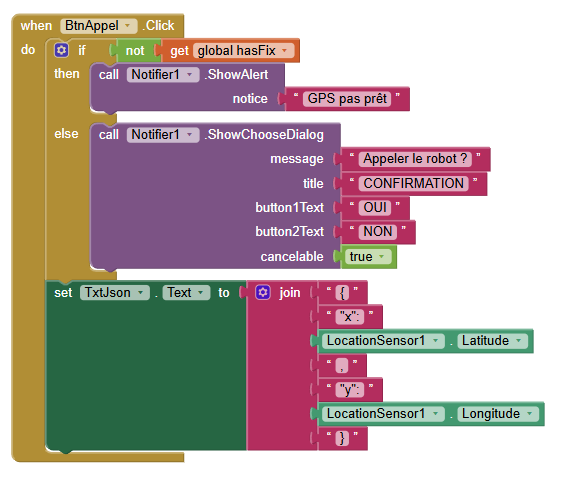
6) Créer le bloc après la boîte de dialogue
Ajoute ce bloc :
when Notifier1.AfterChoosing
    choice
do
7) Dans
Notifier1.AfterChoosing, tester si on a cliqué sur OUIMets :
if get choice = "OUI"
then
8) Dans le
then, mettre l’adresse du serveurAjoute :
set Web1.Url to "https://sti2d.latelier22.fr/fiber/api/call-robot"
9) Ajouter les headers
Ajoute ensuite :
set Web1.RequestHeaders to make a list
    make a list "Content-Type" "application/json"
    make a list "Connection" "Keep-Alive"
10) Envoyer les coordonnées
Méthode simple à faire comme sur ton image
Ajoute :
call Web1.PostText
    text make a dictionary
        key "x" value get global lat
        key "y" value get global lon
11) Bloc complet
Notifier1.AfterChoosingAu final, ton bloc doit être :
when Notifier1.AfterChoosing
    choice
do
    if get choice = "OUI"
    then
        set Web1.Url to "https://sti2d.latelier22.fr/fiber/api/call-robot"

        set Web1.RequestHeaders to make a list
            make a list "Content-Type" "application/json"
            make a list "Connection" "Keep-Alive"

        call Web1.PostText
            text make a dictionary
                key "x" value get global lat
                key "y" value get global lon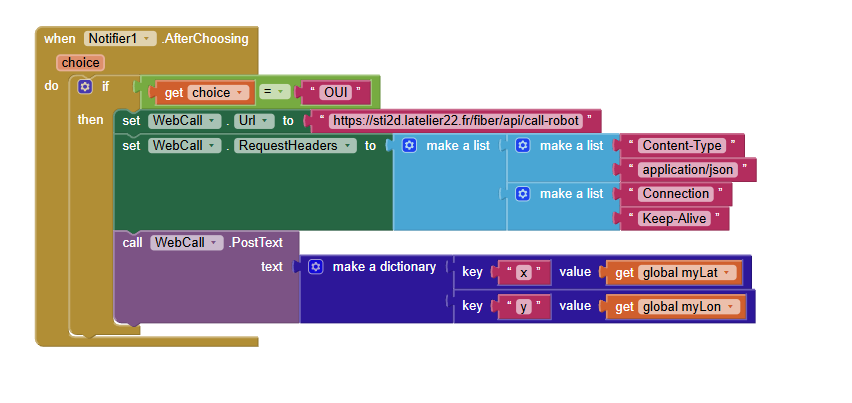
12) Créer le bloc de réponse du serveur
Ajoute ce bloc :
when Web1.GotText
    url responseCode responseType responseContent
do
13) Dans
Web1.GotText, afficher la réponseMets :
set LabelPos.Text to join
    "Réponse serveur : "
    responseCode
    "\n"
    responseContent
14) Résultat attendu
Quand on clique sur APPEL ROBOT :
- l’application vérifie si le GPS est prêt
- une boîte de confirmation s’ouvre
- si on clique sur OUI
- l’application envoie :
{"x": latitude, "y": longitude}- la réponse du serveur s’affiche dans
LabelPos
15) Ordre exact des blocs à ajouter
Fais-les dans cet ordre :
- ajouter
BtnAppel - ajouter
Notifier1 - ajouter
Web1 - vérifier les variables globales
lat,lon,hasFix - modifier
LocationSensor1.PositionChanged - créer
when BtnAppel.Click - créer
when Notifier1.AfterChoosing - créer
when Web1.GotText
16) Si rien ne se passe
Vérifier
- que
BtnAppelexiste bien - que
Notifier1existe bien - que
Web1existe bien - que
global hasFixpasse àtrue - que
global latetglobal lonsont bien mis à jour
17) Si tu veux le texte exact à mettre dans ton document
Bloc 7 : ajouter un bouton d’appel du robot
On souhaite maintenant ajouter un bouton permettant d’envoyer la position du téléphone au serveur.
Composants à ajouter
Dans le Designer, ajouter :
- un bouton
BtnAppel - un composant
Notifier1 - un composant
Web1
Fonctionnement
Quand on clique sur le bouton :
- l’application vérifie que le GPS est prêt,
- elle demande une confirmation,
- si l’utilisateur clique sur OUI,
- elle envoie la position du téléphone à l’adresse :
https://sti2d.latelier22.fr/fiber/api/call-robotLes coordonnées envoyées sont :
xpour la latitudeypour la longitude
Réponse attendue
La réponse du serveur est affichée dans le label de position.
-
SUITE DU TUTO — AJOUTER LE ROBOT ET VOIR LES 2 MARQUEURS
- ajouter le marqueur du robot
- voir toujours les 2 marqueurs
- sans blabla
On part des de ton appli actuelle avec :
Map1Marker1= téléphoneLabelPosBtnSendTxtJsonLocationSensor1
1) Dans Designer, ajouter 2 composants
A. Ajouter le marqueur du robot
Dans Maps :
- ajoute un Marker
- renomme-le :
MarkerRobot
B. Ajouter le composant Web
Dans Connectivity :
- ajoute un Web
- renomme-le :
WebRobot
C. Ajouter une horloge
Dans Sensors :
- ajoute un Clock
- renomme-le :
ClockRobot
2) Régler les propriétés
MarkerRobotVisible=false
ClockRobotTimerEnabled=trueTimerInterval=2000
Cela veut dire :
- toutes les 2 secondes
- l’application demandera la position du robot
3) Créer les variables globales
Va dans Blocks et ajoute ces variables :
initialize global myLat to 0
initialize global myLon to 0
initialize global robotLat to 0
initialize global robotLon to 0
initialize global hasRobot to false
initialize global decodedRobot to 0
initialize global robotData to 0
4) Modifier le bloc
Screen1.InitializeTu as déjà un bloc
when Screen1.Initialize.Ajoute dedans :
set WebRobot.Url to "https://sti2d.latelier22.fr/fiber/api/robot-last"
set MarkerRobot.Visible to false
Ton bloc ressemble maintenant à ça :
when Screen1.Initialize
do
    set Map1.ZoomLevel to 16
    set Map1.CenterFromString to "48.1762740,-2.7520210"
    set LabelPos.Text to "Position : en attente du GPS"
    set WebRobot.Url to "https://sti2d.latelier22.fr/fiber/api/robot-last"
    set MarkerRobot.Visible to false
5) Créer une procédure pour centrer la carte entre les 2 marqueurs
Dans Procedures :
- crée une procédure
- nom :
UpdateMapCenter
6) Dans
UpdateMapCenter, mettre les blocs suivantsDans cette procédure, mets :
if get global hasRobot
then
    set Map1.CenterFromString to join
        ((get global myLat + get global robotLat) / 2)
        ","
        ((get global myLon + get global robotLon) / 2)

    set Map1.ZoomLevel to 16
else
    set Map1.CenterFromString to join
        get global myLat
        ","
        get global myLon

    set Map1.ZoomLevel to 18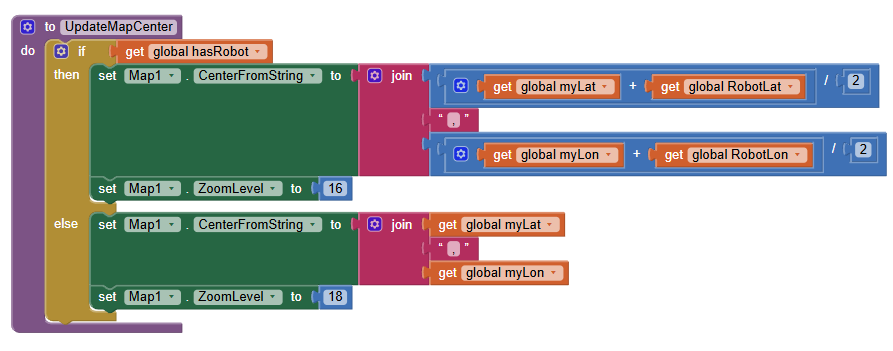
7) À quoi sert cette procédure
Elle fait ceci :
- si le robot est connu → la carte se centre au milieu des 2
- sinon → la carte reste centrée sur le téléphone
Important :
quand les 2 existent, on met ZoomLevel = 16
pour avoir les 2 marqueurs visibles
8) Modifier le bloc
LocationSensor1.PositionChangedDans ton bloc actuel :
when LocationSensor1.PositionChangedajoute d’abord ces 2 lignes :
set global myLat to get Latitude
set global myLon to get Longitude
Ensuite garde :
set Marker1.Latitude to get Latitude
set Marker1.Longitude to get Longitude
Puis supprime les lignes qui mettaientt directement :
set Map1.CenterFromString to ...
et
set Map1.ZoomLevel to 18
et remplace-la par :
call UpdateMapCenterPuis garde :
set LabelPos.Text to join get Latitude "," get Longitude
9) Ton bloc
LocationSensor1.PositionChangeddoit devenirwhen LocationSensor1.PositionChanged Latitude Longitude Altitude speed do set global myLat to get Latitude set global myLon to get Longitude set Marker1.Latitude to get Latitude set Marker1.Longitude to get Longitude call UpdateMapCenter set LabelPos.Text to join "Moi : " get Latitude ", " get Longitude
10) Créer le bloc pour demander la position du robot
Ajoute ce bloc :
when ClockRobot.Timer
do
    call WebRobot.Get
11) Créer le bloc
WebRobot.GotTextAjoute ce bloc :
when WebRobot.GotText
    url responseCode responseType responseContent
do
12) Dans
WebRobot.GotText, décoder le JSONDans ce bloc, mets d’abord :
set global decodedRobot to call WebRobot.JsonTextDecodeWithDictionaries
    responseContent
13) Vérifier que la réponse est bonne
Juste après, ajoute :
if get value for key "ok"
   in dictionary get global decodedRobot
   or if not found false
then
14) Récupérer l’objet robot
Dans le
then, ajoute :set global robotData to get value for key "robot" in dictionary get global decodedRobot or if not found 0
15) Lire la latitude et la longitude du robot
Toujours dans le
then, ajoute :set global robotLat to get value for key "x" in dictionary get global robotData or if not found 0 set global robotLon to get value for key "y" in dictionary get global robotData or if not found 0
16) Déplacer le marqueur robot
Toujours dans le
then, ajoute :set MarkerRobot.Latitude to get global robotLat set MarkerRobot.Longitude to get global robotLon set MarkerRobot.Visible to true set global hasRobot to true
17) Recentrer la carte pour voir les 2 marqueurs
Toujours dans le
then, ajoute :call UpdateMapCenter
18) Bloc complet
WebRobot.GotTextAu final, ton bloc doit ressembler à ceci :
when WebRobot.GotText
    url responseCode responseType responseContent
do
    set global decodedRobot to call WebRobot.JsonTextDecodeWithDictionaries
        responseContent

    if get value for key "ok"
       in dictionary get global decodedRobot
       or if not found false
    then
        set global robotData to get value for key "robot"
            in dictionary get global decodedRobot
            or if not found 0

        set global robotLat to get value for key "x"
            in dictionary get global robotData
            or if not found 0

        set global robotLon to get value for key "y"
            in dictionary get global robotData
            or if not found 0

        set MarkerRobot.Latitude to get global robotLat
        set MarkerRobot.Longitude to get global robotLon
        set MarkerRobot.Visible to true
        set global hasRobot to true

        call UpdateMapCenter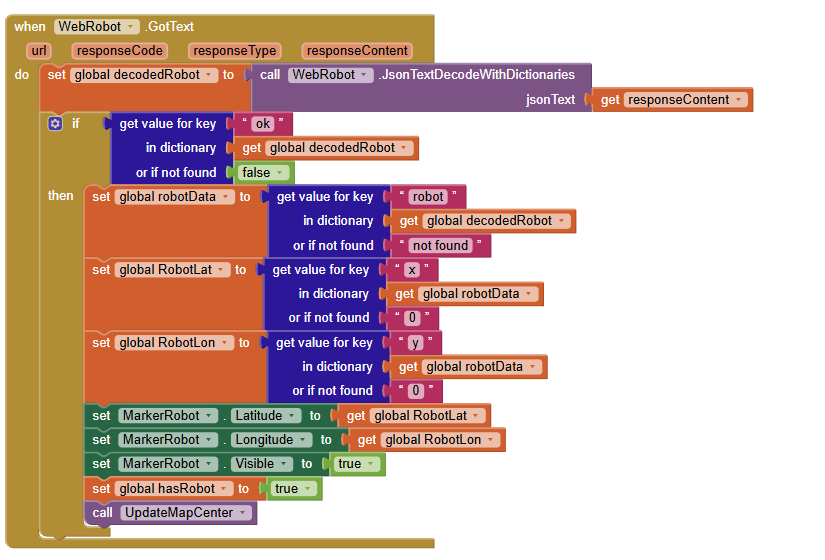
19) Ce qu’il faut changer dans ton appli
Avant
Tu recentrais la carte seulement sur le téléphone
Maintenant
Tu centres la carte :
- sur le téléphone si le robot n’est pas encore connu
- au milieu entre téléphone et robot si le robot est connu
C’est ça qui permet de voir les 2 marqueurs
20) Très important
Ne fais plus ça
Dans
LocationSensor1.PositionChanged, ne mets plus :set Map1.ZoomLevel to 18 set Map1.CenterFromString to ...sinon la carte reviendra toujours sur toi, et on ne verra pas le robot.
Fais ça à la place
Dans
LocationSensor1.PositionChanged, mets juste :call UpdateMapCenter
21) Résultat attendu
Quand l’appli tourne :
Marker1affiche ta positionClockRobotappelle l’API toutes les 2 secondesMarkerRobotapparaît quand la position robot arrive- la carte se centre entre les 2
- les 2 marqueurs restent visibles
22) Adresse à mettre
Dans
Screen1.Initialize, l’adresse est :https://sti2d.latelier22.fr/fiber/api/robot-last
23) Résumé ultra court
Ajouter :
MarkerRobotWebRobotClockRobot
Créer les variables :
myLatmyLonrobotLatrobotLonhasRobotdecodedRobotrobotData
Créer la procédure :
UpdateMapCenter
Ajouter les blocs :
when ClockRobot.Timerwhen WebRobot.GotText
Modifier :
when Screen1.Initializewhen LocationSensor1.PositionChanged
24) Si tu veux que ça marche du premier coup
Fais les étapes dans cet ordre exact :
- ajouter
MarkerRobot - ajouter
WebRobot - ajouter
ClockRobot - régler
ClockRobot - créer les variables globales
- compléter
Screen1.Initialize - créer la procédure
UpdateMapCenter - modifier
LocationSensor1.PositionChanged - créer
ClockRobot.Timer - créer
WebRobot.GotText
-
Tuto start and stop PAC
Voici un tuto pas à pas, très concret, pour ajouter START / STOP dans votre appli App Inventor.
On part de ce que vous avez déjà :
Web1lithttps://proxy-automate.latelier22.fr/api.phpClock1relit régulièrementLabelEtatPacaffiche l’état- vous avez déjà
global etat_pac
On va juste ajouter :
- un bouton
ButtonStart - un bouton
ButtonStop - un composant
Web2pour envoyer les commandes
Étape 1 — Ajouter les composants dans le Designer
Dans App Inventor, allez dans Designer.
Ajoutez :
- un bouton nommé
ButtonStart- texte :
START
- texte :
- un bouton nommé
ButtonStop- texte :
STOP
- texte :
- un composant Web nommé
Web2
Vous gardez :
Web1Clock1LabelEtatPacLabelMot
Étape 2 — Régler l’URL du composant de commande
Toujours dans le Designer, ou dans les blocs ensuite :
Web1servira à lire l’étatWeb2servira à envoyer START / STOP
L’URL de commande est :
https://proxy-automate.latelier22.fr/control.php
Étape 3 — Dans
Screen1.InitializeDans les blocs, ouvrez :
when Screen1.InitializeVous avez déjà un bloc qui met l’URL de
Web1.Ajoutez maintenant, juste dessous :
set Web2.Url to "https://proxy-automate.latelier22.fr/control.php"Ajoutez aussi :
set ButtonStart.Visible to false
set ButtonStop.Visible to false
call Web1.Get
Donc au final, dans
Screen1.Initialize, vous devez avoir l’idée suivante :when Screen1.Initialize set Web1.Url to "https://proxy-automate.latelier22.fr/api.php" set Web2.Url to "https://proxy-automate.latelier22.fr/control.php" set ButtonStart.Visible to false set ButtonStop.Visible to false call Web1.Get
Étape 4 — Laisser le timer relire l’état
Dans votre bloc :
when Clock1.Timergardez simplement :
call Web1.GetLe
Clock1sert juste à relire l’état de la PAC.Donc :
when Clock1.Timer
  call Web1.Get
Étape 5 — Dans
Web1.GotText, lireetat_pacVous avez déjà ce bloc.
Dedans, vous faites déjà :- décoder le JSON
- stocker
global data - lire
debit_eau_l_h - lire
etat_pac
Gardez ça.
La ligne importante est celle-ci :
set global etat_pac to get value for key "etat_pac" in dictionary get global dataPuis vous faites déjà :
set LabelEtatPac.Text to get global etat_pacÇa, il faut le garder.
Étape 6 — Ajouter la logique d’affichage START / STOP
Toujours dans
Web1.GotText, juste après :set LabelEtatPac.Text to get global etat_pacajoutez un bloc
if then else.La règle est :
si
global etat_pac = "Marche"alors :
set ButtonStart.Visible to false
set ButtonStop.Visible to true
sinon
alors :
set ButtonStart.Visible to true
set ButtonStop.Visible to false
Donc dans App Inventor, ça donne l’idée suivante :
if get global etat_pac = "Marche"
then
   set ButtonStart.Visible to false
   set ButtonStop.Visible to true
else
   set ButtonStart.Visible to true
   set ButtonStop.Visible to false
Étape 7 — Créer le bloc du bouton START
Ajoutez un nouveau bloc :
when ButtonStart.ClickÀ l’intérieur, mettez :
call Web2.PostText "action=start"Donc :
when ButtonStart.Click
  call Web2.PostText "action=start"
Ce bloc envoie la commande START au proxy.
Étape 8 — Créer le bloc du bouton STOP
Ajoutez un nouveau bloc :
when ButtonStop.ClickÀ l’intérieur, mettez :
call Web2.PostText "action=stop"Donc :
when ButtonStop.Click
  call Web2.PostText "action=stop"
Ce bloc envoie la commande STOP au proxy.
Étape 9 — Ajouter le retour après commande
Ajoutez un nouveau bloc :
when Web2.GotTextÀ l’intérieur, mettez un test :
si
responseCode = 200alors :
call Web1.Getsinon
alors :
set LabelMot.Text to "Erreur commande"Donc :
when Web2.GotText
  if get responseCode = 200
  then
     call Web1.Get
  else
     set LabelMot.Text to "Erreur commande"
Le but est simple :
- on clique sur START ou STOP
- la commande est envoyée
- dès que le serveur répond, on relit l’état réel avec
Web1.Get
Étape 10 — Résultat attendu
Si la PAC est arrêtée
api.phprenvoie :etat_pac = "Arret"Alors l’appli doit afficher :
ButtonStart.Visible = trueButtonStop.Visible = false
Si la PAC est en marche
api.phprenvoie :etat_pac = "Marche"Alors l’appli doit afficher :
ButtonStart.Visible = falseButtonStop.Visible = true
Étape 11 — Ce que l’appli envoie exactement
Quand on clique sur START
elle envoie :
action=startà :
https://proxy-automate.latelier22.fr/control.phpQuand on clique sur STOP
elle envoie :
action=stopà :
https://proxy-automate.latelier22.fr/control.php
Étape 12 — Ce que l’appli reçoit
Quand elle lit l’état avec
Web1.Getelle lit :
{
  "ok": true,
  "etat_pac": "Marche"
}
ou :
{
  "ok": true,
  "etat_pac": "Arret"
}
Dans votre appli, vous utilisez seulement :
etat_pac
Étape 13 — Résumé ultra simple
Au démarrage
Web1.Get
Si
etat_pac = "Marche"- cacher START
- montrer STOP
Si
etat_pac = "Arret"- montrer START
- cacher STOP
Si on clique START
- envoyer
action=start - relire l’état
Si on clique STOP
- envoyer
action=stop - relire l’état
Étape 14 — Les 4 blocs finaux à avoir
1.
Screen1.Initializeset Web1.Url to "https://proxy-automate.latelier22.fr/api.php" set Web2.Url to "https://proxy-automate.latelier22.fr/control.php" set ButtonStart.Visible to false set ButtonStop.Visible to false call Web1.Get2.
Clock1.Timercall Web1.Get3.
ButtonStart.Clickcall Web2.PostText "action=start"4.
ButtonStop.Clickcall Web2.PostText "action=stop"5.
Web2.GotTextif responseCode = 200 call Web1.Get else set LabelMot.Text to "Erreur commande"6. Dans
Web1.GotTextAprès avoir récupéré
etat_pac:if get global etat_pac = "Marche" set ButtonStart.Visible to false set ButtonStop.Visible to true else set ButtonStart.Visible to true set ButtonStop.Visible to false
Étape 15 — Ce qu’il faut vérifier si ça ne marche pas
Web2.Urldoit être :
https://proxy-automate.latelier22.fr/control.phpButtonStart.Clickdoit envoyer exactement :
action=startButtonStop.Clickdoit envoyer exactement :
action=stopWeb1.GotTextdoit bien lire :
etat_pacavec cette clé exacte.
-
Appli cardioMove Appel robot et reset
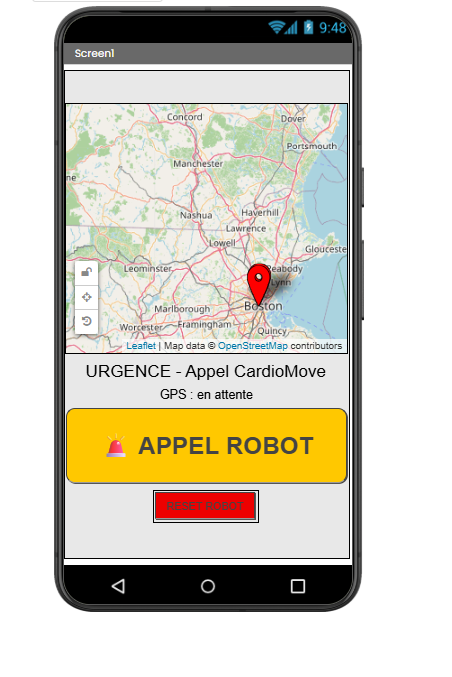
TUTO PAS À PAS – APPLI CARTE + GPS + APPEL ROBOT + RESET
1) Créer le projet
- Ouvre MIT App Inventor.
- Clique sur Create Apps.
- Clique sur Start new project.
- Nom du projet :
CardioMoveRobot
2) Dans Designer : ajouter les composants
2.1 Composants visibles
Ajoute ces composants dans
Screen1:A. Une carte
Dans Maps :
- Map
- renomme-la :
Map1
B. Marqueur téléphone
Dans Maps :
- Marker
- renomme-le :
MarkerMe
C. Marqueur robot
Dans Maps :
- Marker
- renomme-le :
MarkerRobot
D. Titre
Dans User Interface :
- Label
- renomme-le :
LabelTitle
E. Statut
Dans User Interface :
- Label
- renomme-le :
LabelStatus
F. Bouton appel
Dans User Interface :
- Button
- renomme-le :
ButtonAppel
G. Bouton reset
Dans User Interface :
- Button
- renomme-le :
ButtonReset
2.2 Composants non visibles
Ajoute :
Sensors
- LocationSensor
- renomme :
LocationSensor1
Connectivity
- Web
- renomme :
Web1 - Web
- renomme :
WebRobot - Web
- renomme :
WebReset
Sensors
- Clock
- renomme :
Clock1 - Clock
- renomme :
ClockRobot
User Interface
- Notifier
- renomme :
Notifier1
3) Régler les propriétés dans Designer
3.1 Screen1
Sélectionne
Screen1:AlignHorizontal=CenterScrollable=false
3.2 Map1
Sélectionne
Map1:Width=Fill parentHeight=300 pixelsZoomLevel=15
3.3 MarkerRobot
Sélectionne
MarkerRobot:Visible=false
3.4 LabelTitle
Sélectionne
LabelTitle:Text=URGENCE - Appel CardioMoveWidth=Fill parentTextAlignment=CenterFontSize=18
3.5 LabelStatus
Sélectionne
LabelStatus:Text=GPS : en attenteWidth=Fill parentTextAlignment=Center
3.6 ButtonAppel
Sélectionne
ButtonAppel:Text=🚨 APPEL ROBOTWidth=Fill parentHeight=70 pixelsFontSize=24Enabled=false
3.7 ButtonReset
Sélectionne
ButtonReset:Text=RESET ROBOT
3.8 Clock1
Sélectionne
Clock1:TimerEnabled=trueTimerInterval=500
3.9 ClockRobot
Sélectionne
ClockRobot:TimerEnabled=trueTimerInterval=2000
Va dans Blocks.
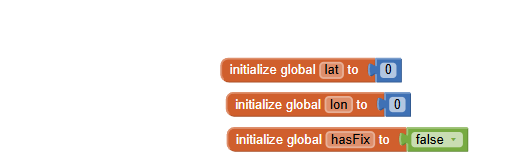
4) Créer les variables globales
Crée ces 5 variables :
initialize global lat to 0
initialize global lon to 0
initialize global hasFix to false
initialize global decoded to 0
initialize global robotList to 0
5) Initialisation de l’écran
Ajoute ce bloc :
when Screen1.Initialize
do
    set WebRobot.Url to "https://sti2d.latelier22.fr/fiber/api/robot-last"
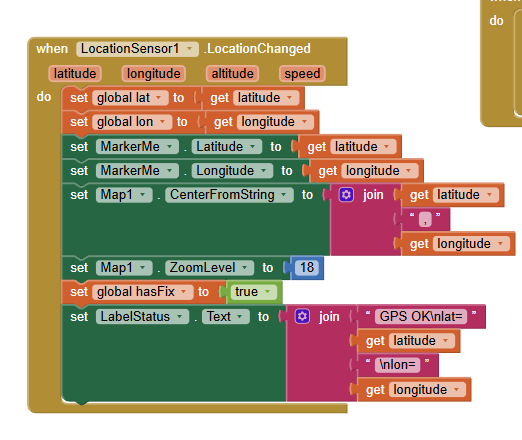
6) Bloc GPS : récupérer la position du téléphone
Ajoute ce bloc :
when LocationSensor1.LocationChanged
    latitude longitude altitude speed
do
    set global lat to get latitude
    set global lon to get longitude    set MarkerMe.Latitude to get latitude
    set MarkerMe.Longitude to get longitude    set Map1.CenterFromString to join get latitude "," get longitude
    set Map1.ZoomLevel to 18    set global hasFix to true    set LabelStatus.Text to join
        "GPS OK\nlat="
        get latitude
        "\nlon="
        get longitude
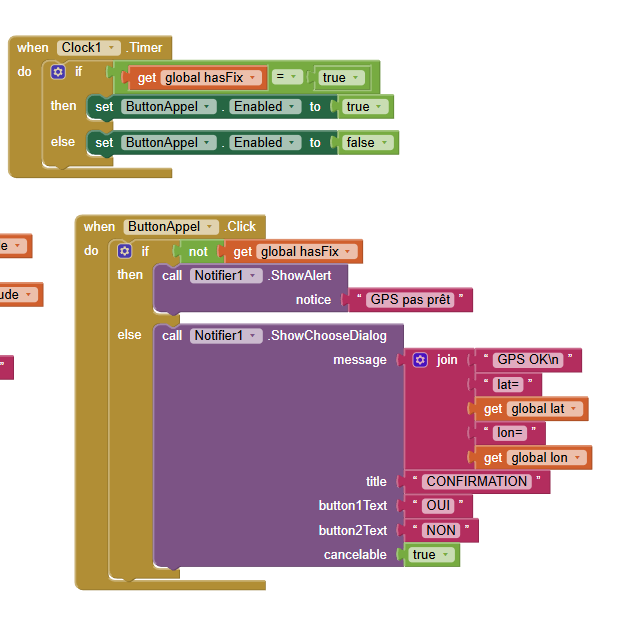
7) Activer le bouton seulement si le GPS est prêt
Ajoute ce bloc :
when Clock1.Timer
do
    if get global hasFix = true
    then
        set ButtonAppel.Enabled to true
    else
        set ButtonAppel.Enabled to false
8) Quand on clique sur APPEL ROBOT
Ajoute ce bloc :
when ButtonAppel.Click
do
    if not get global hasFix
    then
        call Notifier1.ShowAlert
            notice "GPS pas prêt"
    else
        call Notifier1.ShowChooseDialog
            message join
                "GPS OK\nlat="
                get global lat
                "\nlon="
                get global lon
            title "CONFIRMATION"
            button1Text "OUI"
            button2Text "NON"
            cancelable true
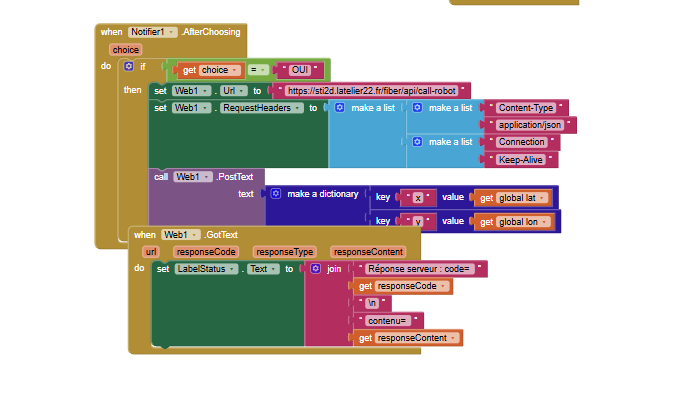
9) Après la boîte de dialogue : envoyer les coordonnées
Ajoute ce bloc :
when Notifier1.AfterChoosing
    choice
do
    if get choice = "OUI"
    then
        set Web1.Url to "https://sti2d.latelier22.fr/fiber/api/call-robot"        set Web1.RequestHeaders to make a list
            make a list "Content-Type" "application/json"
            make a list "Connection" "Keep-Alive"        call Web1.PostText
            text call Web1.JsonTextEncode
                valueToEncode make a dictionary
                    key "x" value get global lat
                    key "y" value get global lon
10) Lire la réponse après l’appel robot
Ajoute ce bloc :
when Web1.GotText
    url responseCode responseType responseContent
do
    set LabelStatus.Text to join
        "Réponse serveur : code="
        get responseCode
        "\ncontenu="
        get responseContent
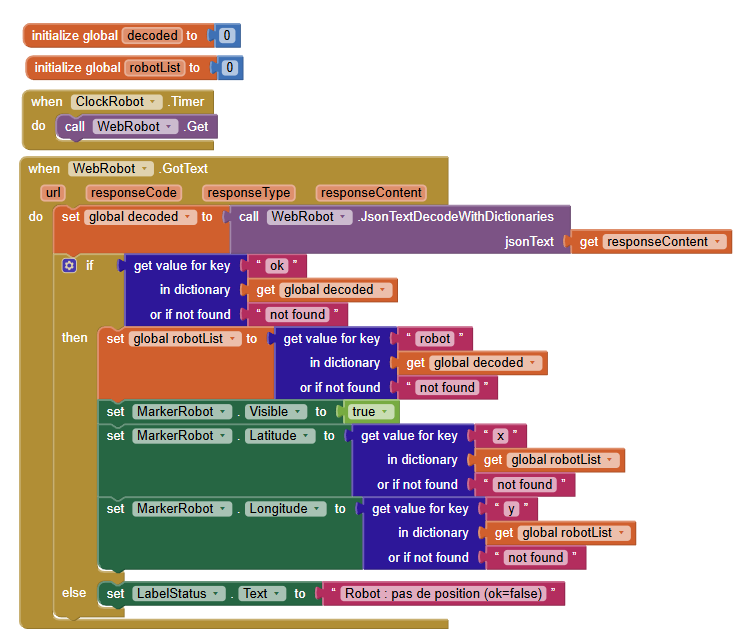
11) Lire automatiquement la position du robot
Ajoute ce bloc :
when ClockRobot.Timer
do
    call WebRobot.Get
12) Décoder le JSON du robot et placer le marqueur
Ajoute ce bloc :
when WebRobot.GotText
    url responseCode responseType responseContent
do
    set global decoded to call WebRobot.JsonTextDecodeWithDictionaries
        jsonText get responseContent    if get value for key "ok"
        in dictionary get global decoded
        or if not found false
    then
        set global robotList to get value for key "robot"
            in dictionary get global decoded
            or if not found create empty dictionary        set MarkerRobot.Visible to true        set MarkerRobot.Latitude to get value for key "x"
            in dictionary get global robotList
            or if not found 0        set MarkerRobot.Longitude to get value for key "y"
            in dictionary get global robotList
            or if not found 0
    else
        set LabelStatus.Text to "Robot : pas de position"
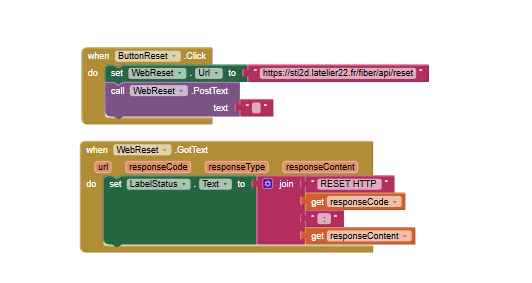
13) Bouton RESET ROBOT
Ajoute ce bloc :
when ButtonReset.Click
do
    set WebReset.Url to "https://sti2d.latelier22.fr/fiber/api/reset"
    call WebReset.PostText
        text ""
14) Réponse après RESET
Ajoute ce bloc :
when WebReset.GotText
    url responseCode responseType responseContent
do
    set LabelStatus.Text to join
        "RESET HTTP "
        get responseCode
        " : "
        get responseContent
15) Résultat attendu
Quand tu lances l’appli :
- la carte s’affiche
- le téléphone récupère son GPS
MarkerMese place sur la carte- le bouton APPEL ROBOT s’active
- si tu cliques dessus, une confirmation s’ouvre
- si tu choisis OUI, l’appli envoie :
{"x": latitude, "y": longitude}- toutes les 2 secondes, l’appli lit
/robot-last MarkerRobotse met à la position du robot- le bouton RESET ROBOT envoie un POST vers
/reset
16) Les 3 URL à recopier exactement
Appel robot
https://sti2d.latelier22.fr/fiber/api/call-robot
Position robot
https://sti2d.latelier22.fr/fiber/api/robot-last
Reset robot
https://sti2d.latelier22.fr/fiber/api/reset
17) Si ça ne marche pas
Le bouton APPEL ROBOT reste grisé
Vérifie que ce bloc existe bien :
when LocationSensor1.LocationChanged
    ...
    set global hasFix to true
Le robot n’apparaît pas
Vérifie :
WebRobot.UrlClockRobot.TimerEnabled = trueMarkerRobot.Visiblepasse àtrue- les clés
"x"et"y"sont bien lues
Erreur d’envoi JSON
Dans
Web1.PostText, il faut bien utiliser :call Web1.JsonTextEncode
et pas envoyer le dictionnaire brut.
18) Ordre exact des blocs à faire
Fais-les dans cet ordre :
- variables globales
Screen1.InitializeLocationSensor1.LocationChangedClock1.TimerButtonAppel.ClickNotifier1.AfterChoosingWeb1.GotTextClockRobot.TimerWebRobot.GotTextButtonReset.ClickWebReset.GotText
19) Noms exacts des composants
Recopie bien ces noms :
Map1
MarkerMe
MarkerRobot
LabelTitle
LabelStatus
ButtonAppel
ButtonReset
LocationSensor1
Web1
WebRobot
WebReset
Clock1
ClockRobot
Notifier1
20) Le plus important
Les blocs sont en anglais, donc tu dois retrouver exactement :
when LocationSensor1.LocationChanged
when Clock1.Timer
when ButtonAppel.Click
when Notifier1.AfterChoosing
when Web1.GotText
when ClockRobot.Timer
when WebRobot.GotText
when ButtonReset.Click
when WebReset.GotText -
Tuto débutant MIT App Inventor
Afficher sa position GPS sur une carte
Objectif
Créer une application qui permet de :
- voir une carte,
- récupérer la position du téléphone,
- afficher la latitude et la longitude,
- placer un marqueur sur la carte,
- afficher un texte JSON quand on appuie sur un bouton.
Exemple de JSON attendu :
{"lat":48.1762,"lon":-2.7520}
1. Consigne importante avant de commencer
Pour les essais en classe :
- éviter les binômes avec 2 iPhone,
- prendre de préférence au moins un téléphone Android par binôme.
Dans cette activité, on considère que les essais avec iPhone peuvent poser problème.
Donc, si possible :- 1 Android + 1 autre téléphone, ou
- 1 Android seul.
Si le test par QR code ne fonctionne pas sur Android, on pourra installer l’APK.
2. Ce qu’il faut créer dans le Designer
Dans MIT App Inventor, créer un projet.
vous pouvez créer un compte avec google (gmail)
Sur Screen1, ajouter les composants suivants.
Composants visibles
- Map → nom :
Map1 - Marker → nom :
Marker1 - Label → nom :
LabelPos - Button → nom :
BtnSend - TextBox → nom :
TxtJson
Composant non visible
- LocationSensor → nom :
LocationSensor1
3. Réglages simples dans le Designer
Map1
- largeur : Fill parent
- hauteur : environ 40 % ou 50 % de l’écran
LabelPos
Mettre par exemple :
- texte :
Position : en attente du GPS
BtnSend
Mettre :
- texte :
Envoyer ma géoloc
TxtJson
Mettre :
- texte vide
- largeur : Fill parent
- cocher MultiLine si possible
4. Principe de l’application
L’application fonctionnera ainsi :
Au démarrage
- on affiche une carte centrée sur une position de départ,
- on indique qu’on attend le GPS.
Quand le GPS trouve la position
- le marqueur se place sur la carte,
- la carte se recentre,
- les coordonnées s’affichent.
Quand on clique sur le bouton
- on affiche un JSON dans la zone de texte.
5. Les blocs à faire
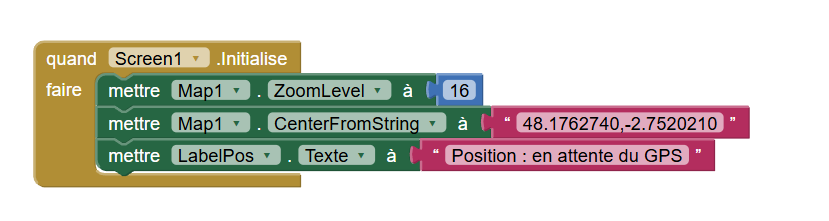
Bloc 1 : au démarrage de l’écran
Créer le bloc :
quand
Screen1.InitializeÀ l’intérieur, mettre :
mettre Map1.ZoomLevel à 16mettre Map1.CenterFromString à "48.1762740,-2.7520210"mettre LabelPos.Text à "Position : en attente du GPS"
À quoi ça sert ?
Ce bloc prépare l’écran :
- la carte s’ouvre,
- elle est centrée sur une position de départ,
- le message d’attente s’affiche.
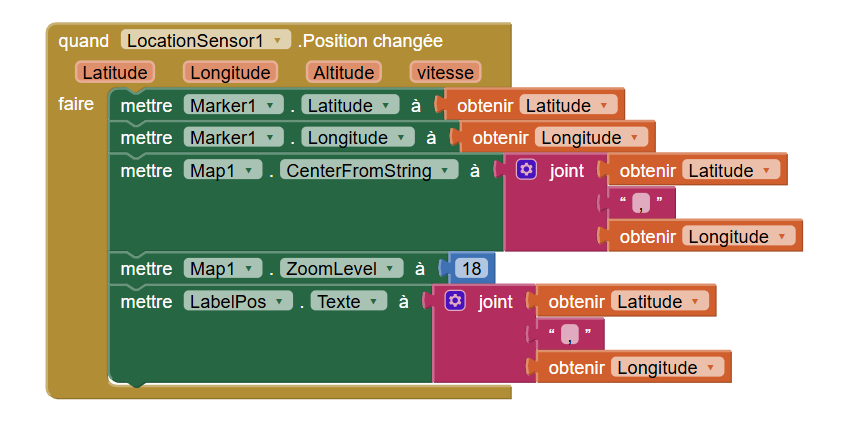
Bloc 2 : quand la position change
Créer le bloc :
quand
LocationSensor1.PositionChangedavec les paramètres :
- Latitude
- Longitude
- Altitude
- vitesse
À l’intérieur, mettre :
mettre Marker1.Latitude à obtenir Latitudemettre Marker1.Longitude à obtenir Longitudemettre Map1.CenterFromString à join (obtenir Latitude) (",") (obtenir Longitude)mettre Map1.ZoomLevel à 18mettre LabelPos.Text à join ("Latitude : ") (obtenir Latitude) (" | Longitude : ") (obtenir Longitude)
À quoi ça sert ?
Ce bloc s’exécute dès que le téléphone connaît la position.
Il permet de :
- déplacer le marqueur,
- recentrer la carte,
- zoomer,
- afficher les coordonnées.
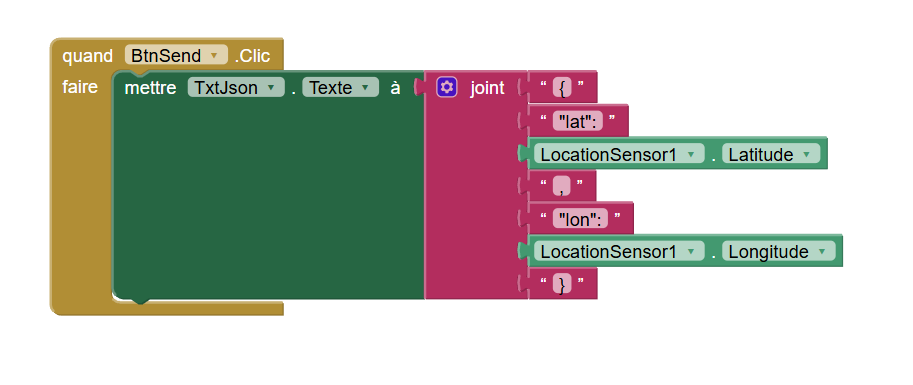
Bloc 3 : quand on clique sur le bouton
Créer le bloc :
quand
BtnSend.ClickÀ l’intérieur, mettre :
mettre TxtJson.Text à join{"lat":LocationSensor1.Latitude,"lon":LocationSensor1.Longitude}
Très important
Ici, ne pas mettre de
\.Il faut obtenir :
{"lat":48.1762,"lon":-2.7520}Il ne faut pas obtenir :
{\"lat\":48.1762,\"lon\":-2.7520}Les
\ne servent pas ici.
Ils rendent juste l’affichage plus mauvais.
6. Résultat attendu
Quand l’application fonctionne :
- la carte s’affiche,
- le GPS trouve la position,
- le marqueur se déplace,
- le texte des coordonnées change,
- le bouton affiche le JSON dans
TxtJson.
7. Test de l’application
Méthode 1 : test avec QR code
Sur le téléphone :
- ouvrir MIT AI2 Companion,
- scanner le QR code affiché par App Inventor.
Méthode 2 : si le QR code ne marche pas
Sur Android :
- installer l’APK de l’application,
- puis tester directement sur le téléphone.
8. Que faire si ça ne marche pas ?
La carte s’affiche mais pas la position
Vérifier :
- que le GPS du téléphone est activé,
- que l’autorisation de localisation est acceptée,
- qu’on est dans un endroit où le téléphone capte bien.
Les coordonnées ne changent pas
Vérifier le bloc :
quand LocationSensor1.PositionChanged
Le JSON affiche des
\Cela veut dire qu’ils ont été écrits dans le texte.
Il faut les supprimer.Rien ne se passe avec le bouton
Vérifier le bloc :
quand BtnSend.Click
9. Version très simple à donner aux élèves
Travail demandé
Créer une application qui :
- affiche une carte,
- récupère la position GPS,
- affiche latitude et longitude,
- place un marqueur,
- affiche un JSON quand on appuie sur le bouton.
JSON attendu
{"lat":valeur,"lon":valeur}