Catégorie : Uncategorized

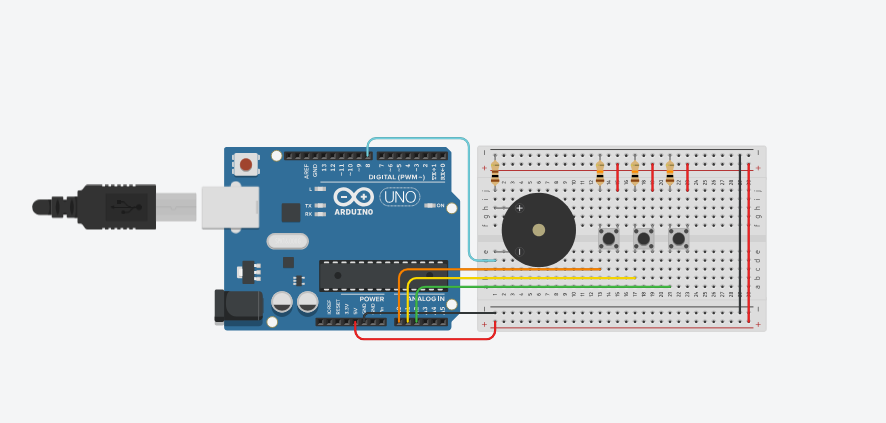
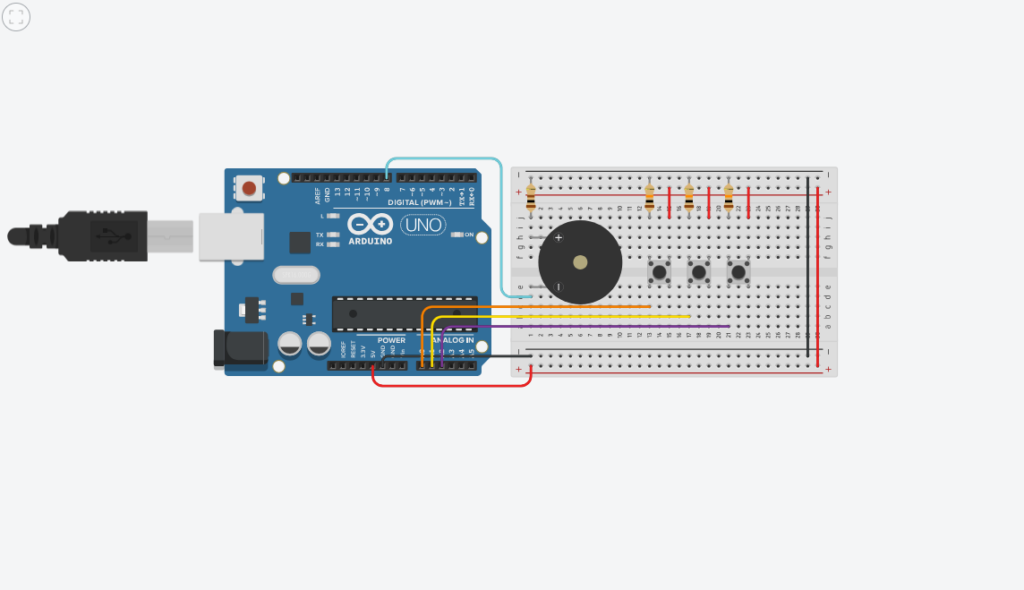
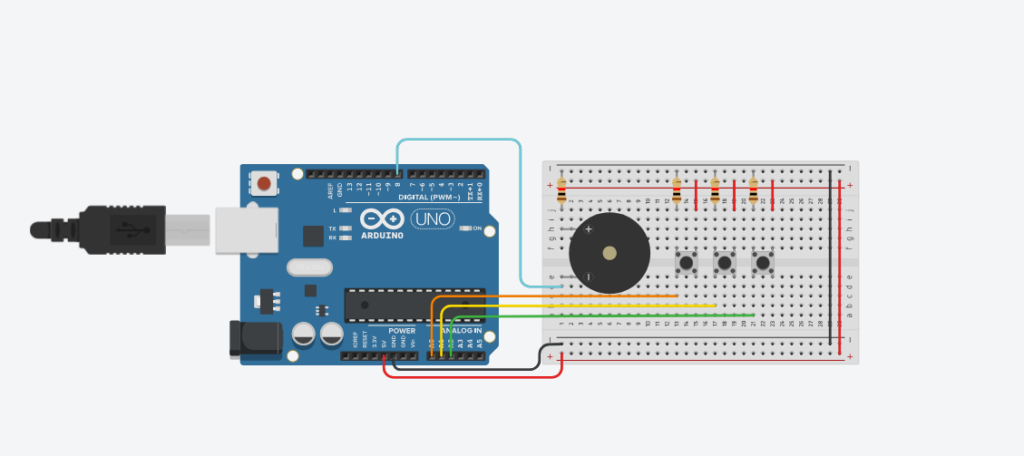
  • boutons poussoirs – buzzer

    code :

    int buzzer = 8;
    
    int boutonPlus = A0;
    int boutonMoins = A1;
    int boutonAlarme = A2;
    
    int frequence = 400;
    
    bool ancienEtatPlus = LOW;
    bool ancienEtatMoins = LOW;
    bool ancienEtatAlarme = LOW;
    
    void setup()
    {
      pinMode(buzzer, OUTPUT);
      
      pinMode(boutonPlus, INPUT);
      pinMode(boutonMoins, INPUT);
      pinMode(boutonAlarme, INPUT);
      
      pinMode(LED_BUILTIN, OUTPUT);
    }
    
    void loop()
    {
      bool etatPlus = digitalRead(boutonPlus);
      bool etatMoins = digitalRead(boutonMoins);
      bool etatAlarme = digitalRead(boutonAlarme);
      
      // ===== BOUTON 1 =====
      // son plus aigue
    if (etatPlus == HIGH && ancienEtatPlus == LOW)
    {
      frequence = frequence + 100;
      
      if (frequence > 2000)
      {
        frequence = 2000;
      }
      
      tone(buzzer, frequence, 200);
      digitalWrite(LED_BUILTIN, HIGH);
      delay(50);
      digitalWrite(LED_BUILTIN, LOW);
    }
      
    
      // ===== BOUTON 2 =====
      // son plus grave
    if (etatMoins == HIGH && ancienEtatMoins == LOW)
    {
      frequence = frequence - 100;
      
      if (frequence < 100)
      {
        frequence = 100;
      }
      
      tone(buzzer, frequence, 200);
      digitalWrite(LED_BUILTIN, HIGH);
      delay(50);
      digitalWrite(LED_BUILTIN, LOW);
    }


      // ===== BOUTON 3 =====
      // alarme
    if (etatAlarme == HIGH && ancienEtatAlarme == LOW)
    {
      for (int i = 0; i < 5; i++)
      {
        tone(buzzer, frequence, 1000);
        digitalWrite(LED_BUILTIN, HIGH);
        delay(150);
        
        tone(buzzer, frequence, 400);
        digitalWrite(LED_BUILTIN, LOW);
        delay(50);
      }
      
      noTone(buzzer);
      
    }
      
    ancienEtatPlus = etatPlus;
    ancienEtatMoins = etatMoins;
    ancienEtatAlarme = etatAlarme;
      
    delay(50);
      
    }

    1. Déclaration des variables

    int buzzer = 8;

    Cette ligne indique que le buzzer est connecté à la broche numérique 8 de l’arduino.

    int boutonPlus = A0;

    int boutonMoins = A1;

    int boutonAlarme = A2;

    Ces lignes définissent les broches utilisées pour les trois boutons poussoirs :

    • A0 = bouton pour augmenter le son
    • A1 = bouton pour diminuer le son
    • A2 = bouton pour activer l’alarme

    int frequence = 400;

    La variable fréquence contient la fréquence du son du buzzer en Hertz (Hz);

    Au départ, elle vaut 400 Hz

    2. Variables des anciens états

  • Circuit du SON 😊😊

    pinMode(boutonPlus, INPUT);
    pinMode(boutonMoins, INPUT);
    pinMode(boutonAlarme, INPUT);

    pinMode(LED_BUILTIN, OUTPUT);
    }

    void loop()
    {
    bool etatPlus = digitalRead(boutonPlus);
    bool etatMoins = digitalRead(boutonMoins);
    bool etatAlarme = digitalRead(boutonAlarme);

    // ===== BOUTON 1 =====
    // son plus aigu
    if (etatPlus == HIGH && ancienEtatPlus == LOW)
    {
    frequence = frequence + 100;

    if (frequence > 2000)
    {
      frequence = 2000;
    }
    
    tone(buzzer, frequence, 200);
    
    digitalWrite(LED_BUILTIN, HIGH);
    delay(50);
    digitalWrite(LED_BUILTIN, LOW);

    }

    // ===== BOUTON 2 =====
    // son plus grave
    if (etatMoins == HIGH && ancienEtatMoins == LOW)
    {
    frequence = frequence – 100;

    if (frequence < 100) // Limite basse pour éviter les fréquences négatives
    {
      frequence = 100;
    }
    
    tone(buzzer, frequence, 200);
    
    digitalWrite(LED_BUILTIN, HIGH);
    delay(50);
    digitalWrite(LED_BUILTIN, LOW);

    }

    // Mise à jour des anciens états pour le prochain tour de boucle
    ancienEtatPlus = etatPlus;
    ancienEtatMoins = etatMoins;
    ancienEtatAlarme = etatAlarme;
    }

    Voici l’explication ligne par ligne de votre code Arduino. Pour que ce soit plus simple à comprendre, je l’ai découpé par sections logiques.


    1. Déclaration des composants (Broches)

    Ces lignes associent un nom compréhensible au numéro de la prise (broche/pin) de l’Arduino où est branché chaque composant.

    • int buzzer = 8; Indique que le buzzer est branché sur la broche numérique 8.
    • int boutonPlus = A0;Indique que le bouton pour augmenter le son est branché sur la broche analogique A0.
    • int boutonMoins = A1; Indique que le bouton pour baisser le son est branché sur la broche analogique A1.
    • int boutonAlarme = A2; Indique qu’un troisième bouton (alarme) est branché sur la broche analogique A2.

    2. Variables de configuration et d’état

    Ces lignes permettent à l’Arduino de garder des informations en mémoire (la fréquence du son et si on a déjà appuyé sur les boutons).

    • int frequence = 400; Crée une variable pour stocker la hauteur du son (en Hertz). Elle démarre à 400 Hz.
    • bool ancienEtatPlus = LOW;
    • bool ancienEtatMoins = LOW;
    • bool ancienEtatAlarme = LOW;Ces trois lignes servent à mémoriser l’état précédent de chaque bouton (au repos : LOW). Cela permettra au programme de détecter le moment précis où vous appuyez sur le bouton, et d’éviter que le son ne s’emballe si vous laissez votre doigt posé dessus.

    3. La configuration initiale (void setup)

    Cette section s’exécute une seule fois au démarrage de l’Arduino pour configurer le rôle de chaque broche (entrée ou sortie).

    • void setup() {Ouvre la fonction de configuration.
    • pinMode(buzzer, OUTPUT); Configure la broche du buzzer en SORTIE (l’Arduino va lui envoyer de l’électricité pour faire du bruit).
    • pinMode(boutonPlus, INPUT);
    • pinMode(boutonMoins, INPUT);
    • pinMode(boutonAlarme, INPUT); Configurent les broches des boutons en ENTRÉE (l’Arduino « écoute » si de l’électricité arrive quand on appuie dessus).
    • pinMode(LED_BUILTIN, OUTPUT); Configure la petite LED directement intégrée sur la carte Arduino en SORTIE pour pouvoir l’allumer.
    • }À quoi ça sert : Ferme la fonction de configuration.

    4. La boucle principale (void loop)

    Cette partie s’exécute en boucle et à l’infini tant que l’Arduino est allumé.

    • void loop() {Ouvre la boucle principale du programme.

    Lecture de l’état actuel des boutons

    • bool etatPlus = digitalRead(boutonPlus);
    • bool etatMoins = digitalRead(boutonMoins);
    • bool etatAlarme = digitalRead(boutonAlarme); L’Arduino regarde en temps réel si un bouton est enfoncé (HIGH) ou relâché (LOW), et stocke cette réponse instantanée dans trois nouvelles variables (etat...).

    Action du Bouton 1 (Augmenter le son)

    • // ===== BOUTON 1 ===== et // son plus aigu Ce sont des commentaires pour l’humain, l’Arduino les ignore.
    • if (etatPlus == HIGH && ancienEtatPlus == LOW) { C’est la condition magique : « Si le bouton est appuyé MAINTENANT (HIGH) ET qu’il était relâché juste AVANT (LOW) ». Cela permet de ne déclencher l’action qu’une seule fois par clic.
    • frequence = frequence + 100;Augmente la valeur de la fréquence de 100 Hz (le son sera plus aigu).
    • if (frequence > 2000) { frequence = 2000; } Sécurité : si la fréquence dépasse 2000 Hz, on la bloque à 2000 Hz pour que ça ne devienne pas trop strident ou inaudible.
    • tone(buzzer, frequence, 200); Fait sonner le buzzer à la fréquence calculée pendant une durée de 200 millisecondes.
    • digitalWrite(LED_BUILTIN, HIGH); Allume la LED de la carte Arduino pour faire un retour visuel.
    • delay(50); Met le programme en pause pendant 50 millisecondes.
    • digitalWrite(LED_BUILTIN, LOW);Éteint la LED de la carte.
    • }À quoi ça sert : Ferme le bloc d’action du bouton 1.

    5. Fin du code (Ajouts pour la logique)

    • // ===== BOUTON 2 ===== Début de la zone pour programmer le bouton qui baisse le son (la logique est identique au bouton 1, mais en faisant - 100).
    • ancienEtatPlus = etatPlus;
    • ancienEtatMoins = etatMoins;
    • ancienEtatAlarme = etatAlarme;Juste avant de recommencer la boucle, on dit à l’Arduino : « L’état actuel devient maintenant l’ancien état ». C’est ce qui permet de savoir ce qu’il s’est passé au tour précédent.
    • } Ferme la boucle principale (loop). Le programme repart immédiatement à la ligne 24.
  • Sons du robot

    [int frequence = 500;] cette ligne sert a : -crée une variable appelée frequence

    -stocke la fréquence du son

    -démarre à 500 Hz

    [bool ancienA0 = LOW;
    bool ancienA1 = LOW;

    bool ancienA2 = LOW;] cette ligne sert a : -détecter et éviter des répétitions trop rapides

    [pinMode(A0, INPUT);] cette ligne sert a : -configure la broche A0

    -en entrée (INPUT)

    -pour lire le bouton 1

    [pinMode(A1, INPUT);] cette ligne sert a : -configure la broche A0

    -en entrée (INPUT)

    -pour lire le bouton 2

    [pinMode(A2, INPUT);] cette ligne sert a : -configure le bouton obstacle

    [pinMode(8, OUTPUT);] cette ligne sert a : -configure la pin 8 en sortie

    -pour envoyer le son au buzzer

    [bool etatA0 = digitalRead(A0);] cette ligne sert a : -lire l’état du bouton A0

    [bool etatA1 = digitalRead(A1);] cette ligne sert a : -lire l’état du bouton A1

    [bool etatA2 = digitalRead(A2);] cette ligne sert a : -lire l’état du bouton A2

    [if (etatA0 == HIGH && ancienA0 == LOW)] Cette condition signifie : -ET il ne l’était pas avant

    -le bouton est appuyé maintenant

    [frequence = frequence + 100;] cette ligne sert a : -augmente la fréquence de 100 Hz

    -le son devient plus aigu

    [if (frequence > 2000)] cette ligne sert a : -vérifie si le son devient trop aigu

    [frequence = 2000;] cette ligne sert a : -bloque la fréquence maximum à 2000 Hz

    [tone(8, frequence, 200);] cette ligne sert a : -Jouer un son

    -pendant 200 ms

    -sur la pin 8

    -avec la fréquence choisie

    [frequence = frequence – 100;] cette ligne sert a : -diminue la fréquence

    -le son devient plus grave

    [if (frequence < 100)] cette ligne sert a : -vérifie si le son est trop grave

    [noTone(8);] cette ligne sert a : -arrête complètement le buzzer

    [frequence = 100;] cette ligne sert a : -empêche la fréquence de descendre sous 100 Hz

    [else] cette ligne sert a : -le son continue normalement

    [tone(8, frequence, 200);] cette ligne sert a : -jouer le nouveau son grave

    [if (etatA2 == HIGH && ancienA2 == LOW)] cette ligne sert a : -détecté un nouvel appui sur le bouton obstacle

    [noTone(8);] cette ligne sert a : -coupé immédiatement le son précédent

    [tone(8, 2500, 1000);] cette ligne sert a : -émettre le sons de l’alarme

    [ancienA0 = etatA0;
    ancienA1 = etatA1;

    ancienA2 = etatA2;] cette ligne sert a : -mémorise l’état actuel des boutons

    -pour comparer au prochain tour

    [delay(10);] cette ligne sert a : -attendre 10 millisecondes

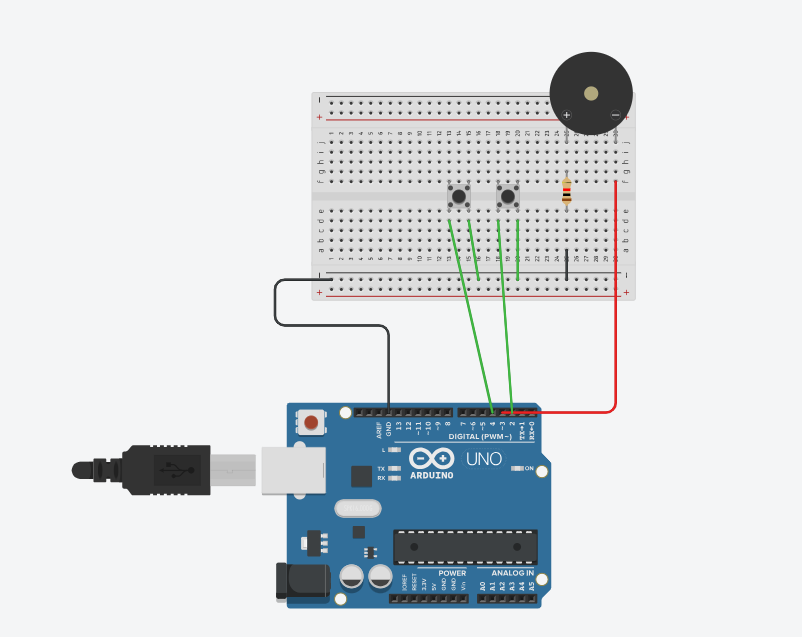
  • CardioMove: simulation sons et lumière

    Etape 1 : changement son en fonction de la vitesse

    Appuie sur BP1 pour accélérer

    BP2 pour ralentire et reculer

    Code Arduino

    int buzzer = 3;

    int BP1 = 2; // augmente le niveau
    int BP2 = 4; // diminue le niveau

    int niveau = 0; // de 0 à 9

    int frequences[10] = {
    150, 220, 300, 400, 500,
    650, 800, 1000, 1300, 1600
    };

    void setup() {
    pinMode(buzzer, OUTPUT);

    pinMode(BP1, INPUT_PULLUP);
    pinMode(BP2, INPUT_PULLUP);
    }

    void loop() {

    if (digitalRead(BP1) == LOW) {
    niveau++;

    if (niveau > 9) {
      niveau = 9;
    }
    
    delay(250);

    }

    if (digitalRead(BP2) == LOW) {
    niveau–;

    if (niveau < 0) {
      niveau = 0;
    }
    
    delay(250);

    }

    if (niveau == 0) {
    noTone(buzzer);
    } else {
    tone(buzzer, frequences[niveau]);
    }
    }

  • Mots de passe PAC

    sim_idlabelrolepasswordapi_token
    defaultADMINadmin5njbmEKqLqe4b8394264cb074bbc7b4a4902677581e07c61edc848c4c7ed
    eleve01ELEVE01studentmWphvci7P307d2c641ab02bf918098a28197614d29e6b771c70a2572c7
    eleve02ELEVE02studentCAcJnUnf4Se6be08d289a6f99290109a6942c56b1ac5f1edf94b957fd7
    eleve03ELEVE03studentJur9QJdsFDcc5fd0fe1c9f8f86fa6b7fc05f9127d4d77ce03869d78dab
    eleve04ELEVE04student6DcZGtr2Xu022fd9bfe706ada0a52f8ce151f242c25acdd3a2f9f42e6a
    eleve05ELEVE05studentsdYcZoSewCd3777b7ae09a2022078ca7c832360dfe71d4aab29e40b675
    eleve06ELEVE06studentLhXPz2PC5x62d13086e91430f88006cb7b45f3cc47e42c079639eba926
    eleve07ELEVE07studentCMsQ6f9bTHe54f3be163919a4b92496356fb170884f34aa8f35f6d404f
    eleve08ELEVE08studentwNYEMQAVNZ9c18d0e1c6b3bc3a11d8c249b677786344dc2c95443b57e5
    eleve09ELEVE09studentmi2CJ9tqxt2bd8edfa2b938fa871afa20eb0b6203d9720c64eac442dd3
    eleve10ELEVE10studentZZKcQeTPbr0075073aa5c93c2a4c3cb73fedd6fd9f5f05fd618bc43a23
  • Controle de la PAC Requettes http avec curl en ligne de commande

    Accès web

    Voir sa PAC dans le navigateur

    Ouvrir :

    https://proxy-automate.latelier22.fr/pac.php?sim=eleveXX

    Exemple :

    https://proxy-automate.latelier22.fr/pac.php?sim=eleve03

    Se connecter pour piloter sa PAC

    Lien vers les mots de passe et les tokens (jetons pour connexion API)
    https://www.fulgence-bienvenue.fr/2026/05/11/mots-de-passe-pac/

    Ouvrir :

    https://proxy-automate.latelier22.fr/login.php?sim=eleveXX&redirect=/pac.php?sim=eleveXX

    Exemple :

    https://proxy-automate.latelier22.fr/login.php?sim=eleve03&redirect=/pac.php?sim=eleve03

    Après connexion, l’élève revient sur sa PAC.

    Lire l’état brut en JSON

    Ouvrir :

    https://proxy-automate.latelier22.fr/api.php?sim=eleveXX

    Commandes curl Windows

    Remplacer :

    • eleveXX par votre identifiant
    • TOKEN_ELEVE_XX par votre token

    Lire l’état

    curl "https://proxy-automate.latelier22.fr/api.php?sim=eleveXX"

    START

    curl -X POST "https://proxy-automate.latelier22.fr/control.php" -H "Content-Type: application/x-www-form-urlencoded" -H "X-Api-Token: TOKEN_ELEVE_XX" -d "action=start&sim=eleveXX"

    STOP

    curl -X POST "https://proxy-automate.latelier22.fr/control.php" -H "Content-Type: application/x-www-form-urlencoded" -H "X-Api-Token: TOKEN_ELEVE_XX" -d "action=stop&sim=eleveXX"

    Consigne +

    curl -X POST "https://proxy-automate.latelier22.fr/control.php" -H "Content-Type: application/x-www-form-urlencoded" -H "X-Api-Token: TOKEN_ELEVE_XX" -d "action=sp_plus&sim=eleveXX"

    Consigne –

    curl -X POST "https://proxy-automate.latelier22.fr/control.php" -H "Content-Type: application/x-www-form-urlencoded" -H "X-Api-Token: TOKEN_ELEVE_XX" -d "action=sp_minus&sim=eleveXX"

    Mettre une consigne directe à 22.5

    curl -X POST "https://proxy-automate.latelier22.fr/control.php" -H "Content-Type: application/x-www-form-urlencoded" -H "X-Api-Token: TOKEN_ELEVE_XX" -d "action=set_setpoint&setpoint=22.5&sim=eleveXX"

    Mettre la température ambiante à 18

    curl -X POST "https://proxy-automate.latelier22.fr/control.php" -H "Content-Type: application/x-www-form-urlencoded" -H "X-Api-Token: TOKEN_ELEVE_XX" -d "action=set_ambient&ambient_temp=18&sim=eleveXX"

    RESET

    curl -X POST "https://proxy-automate.latelier22.fr/control.php" -H "Content-Type: application/x-www-form-urlencoded" -H "X-Api-Token: TOKEN_ELEVE_XX" -d "action=reset&sim=eleveXX"

    Exemple réel pour eleve10

    Lire

    curl "https://proxy-automate.latelier22.fr/api.php?sim=eleve10"

    START

    curl -X POST "https://proxy-automate.latelier22.fr/control.php" -H "Content-Type: application/x-www-form-urlencoded" -H "X-Api-Token: 0075073aa5c93c2a4c3cb73fedd6fd9f5f05fd618bc43a23" -d "action=start&sim=eleve10"

    STOP

    curl -X POST "https://proxy-automate.latelier22.fr/control.php" -H "Content-Type: application/x-www-form-urlencoded" -H "X-Api-Token: 0075073aa5c93c2a4c3cb73fedd6fd9f5f05fd618bc43a23" -d "action=stop&sim=eleve10"

    RESET

    curl -X POST "https://proxy-automate.latelier22.fr/control.php" -H "Content-Type: application/x-www-form-urlencoded" -H "X-Api-Token: 0075073aa5c93c2a4c3cb73fedd6fd9f5f05fd618bc43a23" -d "action=reset&sim=eleve10"

    A faire

    Modifier votre application mobile

    Ajouter 2 boutons PLUS et MOINS pour augmenter / diminuer la consigne de température de la PAC

    il faudra ajouter votre token, sinon vous ne serez pas autorisé à commander la PAC à distance….

  • Επιλογές Υποστήριξης Πελατών για Βελτίωση Εμπειρίας Χρήστη

    Επιλογές Παρέχεται Εξυπηρέτησης Πελατών

    Είναι κρίσιμο να γνωρίζετε πώς να επικοινωνήσετε αποτελεσματικά με την υποστήριξη πελατών οποιασδήποτε υπηρεσίας. Η ταχύτητα στην απάντηση μπορεί να σημαίνει διαφορά στην αντιμετώπιση προβλημάτων, γι’ αυτό συνιστάται να επιλέξετε εκπρόσωπους που είναι διαθέσιμοι κατά τις κατάλληλες ώρες λειτουργίας και τις διαθέσιμες μέρες.

    Η εμπειρία του χρήστη είναι άρρηκτα συνδεδεμένη με την ποιότητα της υποστήριξης που προσφέρεται. Όταν χρειάζεστε βοήθεια, важно να είστε σίγουροι ότι η επικοινωνία θα είναι άμεση και αποτελεσματική. Οι καλύτεροι φορείς παρέχουν διάφορους τρόπους επικοινωνίας, όπως τηλέφωνο, email, και live chat, για να διευκολύνουν την επικοινωνία σας με την ομάδα υποστήριξής τους.

    Η επιλογή της σωστής υποστήριξης μπορεί να οδηγήσει σε εξαιρετικές εμπειρίες, γι’ αυτό εξετάστε προσεκτικά επιλογές όπως η spinanga casino, που έχει αποδείξει την ικανότητά της να ανταγωνίζεται στον τομέα της ταχύτητας και της ποιότητας εξυπηρέτησης. Η προσπάθεια για σωστή υποστήριξη πελατών προσφέρει μεγάλη αξία και σας εξασφαλίζει ότι τα προβλήματα θα επιλυθούν γρήγορα και αποτελεσματικά.

    Επιλογές Χειρισμού Κλήσεων Πελατών

    Η ταχύτητα απόκρισης είναι θεμελιώδης για κάθε υπηρεσία υποστήριξης πελατών. Είναι σημαντικό οι κλήσεις να απαντώνται άμεσα για να διασφαλιστεί μια θετική εμπειρία χρήστη. Όσο πιο γρήγορα οι αντιπρόσωποι επικοινωνούν με τους πελάτες, τόσο μεγαλύτερη είναι η ικανοποίηση τους.

    Οι διαθέσιμες μέρες και οι ώρες λειτουργίας της υποστήριξης παίζουν κρίσιμο ρόλο στην προσβασιμότητα. Οι πελάτες πρέπει να έχουν τη δυνατότητα να επικοινωνούν οποιαδήποτε στιγμή τους εξυπηρετεί, και όχι μόνο από Δευτέρα έως Παρασκευή. Η εξυπηρέτηση 24/7 μπορεί να ενισχύσει την αξιοπιστία της εταιρείας.

    Προβλήματα μπορεί να προκύπτουν συχνά, και οι πελάτες αναμένουν να έχουν τη δυνατότητα να αναφέρουν τις ανησυχίες τους εύκολα. Η παροχή σαφών οδηγιών για την υποβολή κλήσεων ή η δυνατότητα αποστολής μηνυμάτων μπορεί να διευκολύνει την επικοινωνία και να μειώσει την πίεση στους εκπροσώπους.

    Η εποικοδομητική κριτική είναι ένα εργαλείο που μπορεί να βελτιώσει την εξυπηρέτηση. Οι υπεύθυνοι θα πρέπει να παρακολουθούν τα σχόλια των πελατών και να χρησιμοποιούν αυτά τα δεδομένα για να εντοπίζουν περιοχές προς βελτίωση. Οι προτάσεις μπορούν να εφαρμοστούν και να δοκιμαστούν για να διασφαλίσουν ότι οι ανάγκες των χρηστών καλύπτονται.

    Επιπλέον, οι πρακτικές εκπαίδευσης των υπαλλήλων είναι πολύ σημαντικές. Η πρόσβαση σε πληροφορίες για προϊόντα και υπηρεσίες μπορεί να επιταχύνει τη διαδικασία λήψης αποφάσεων κατά τη διάρκεια μιας κλήσης, κάτι που υπερβαίνει την καθαρή διαχείριση προβλημάτων.

    Καλέστε σε τακτική ανασκόπηση των διαδικασιών χειρισμού κλήσεων. Η αναγνώριση των πιο συνηθισμένων αναφορών μπορεί να βοηθήσει στην ανάπτυξη στρατηγικών για μελλοντική πρόληψη των ζητημάτων. Έτσι, η συνολική ικανοποίηση των πελατών μπορεί να αυξηθεί.

    Η ενσωμάτωση πολλαπλών καναλιών επικοινωνίας, όπως chat και email, μπορεί να βελτιώσει την εμπειρία των χρηστών. Όταν οι πελάτες έχουν την επιλογή να επιλέγουν τον τρόπο που τους βολεύει, είναι πιο πιθανό να αισθάνονται ικανοποιημένοι από την εξυπηρέτηση.

    Η στρατηγική των κλήσεων πρέπει να προσαρμόζεται διαρκώς στις ανάγκες των πελατών. Η συνεχής παρακολούθηση και η προσαρμογή στις τρέχουσες τάσεις της αγοράς παρέχει πλεονέκτημα στους επαγγελματίες του χώρου.

    Διαχείριση Ερωτημάτων Μέσω Διαδικτύου

    Για να διασφαλίσετε ότι οι πελάτες σας θα έχουν την καλύτερη εμπειρία, η ταχύτητα της επικοινωνίας είναι καθοριστική. Ρυθμίστε διαθέσιμες μέρες και ώρες εξυπηρέτησης, ώστε οι πελάτες να γνωρίζουν πότε μπορούν να περιμένουν απαντήσεις. Η άμεση υποστήριξη μπορεί να γίνει μέσω chat ή email, δίνοντας τη δυνατότητα στους χρήστες να υποβάλουν τα προβλήματά τους σε πραγματικό χρόνο.

    • Αξιολόγηση της εποικοδομητικής κριτικής για βελτίωση της υπηρεσίας.
    • Δημιουργία FAQ με συχνές ερωτήσεις και απαντήσεις για γρήγορη πρόσβαση.
    • Υποστήριξη πελατών με τη χρήση εργαλείων CRM για καλύτερη διαχείριση των προτάσεων.

    Στρατηγικές Εξυπηρέτησης μέσω Κοινωνικών Δικτύων

    Η ταχύτητα ανταπόκρισης σε αιτήματα περιλαμβάνει τη θεμελιώδη στρατηγική υποστήριξης. Απαντώντας γρήγορα σε προβλήματα μέσω κοινωνικών δικτύων, η ικανοποίηση των χρηστών αυξάνεται σημαντικά. Είναι καθοριστικό να γνωρίζουν οι πελάτες ότι μπορούν να επικοινωνούν ανά πάσα στιγμή με την εταιρεία σας.

    Η οργάνωση ώρες λειτουργίας για την υποστήριξη είναι επίσης σημαντική. Προσδιορίστε συγκεκριμένες διαθέσιμες μέρες και ώρες για απευθείας επικοινωνία μέσω μηνυμάτων. Αυτό επιτρέπει στους χρήστες να ξέρουν πότε μπορούν να περιμένουν άμεσες απαντήσεις, ελαχιστοποιώντας τη δυσαρέσκεια.

    Η ανταλλαγή εμπειριών από άλλους χρήστες παρέχει μια ευκαιρία για εποικοδομητική κριτική. Ενθαρρύνετε τους πελάτες να μοιράζονται τις απόψεις τους, ώστε να βελτιώσετε την υποστήριξη. Αυτό θα σας βοηθήσει να κατανοήσετε καλύτερα τις ανάγκες τους και να καταστήσετε τη διαδικασία εξυπηρέτησης πιο προσαρμοσμένη.

    Η χρήση εργαλείων αναλύσεων μπορεί να σας προσφέρει πολύτιμες πληροφορίες για τη συμπεριφορά των χρηστών σας. Με την παρακολούθηση των αλληλεπιδράσεων, μπορείτε να εντοπίσετε τις κυριότερες περιοχές που χρειάζονται προσοχή. Έτσι, μπορείτε να προγραμματίσετε στρατηγικές βελτίωσης και εκπαίδευσης του προσωπικού σας.

    Επίσης, η προώθηση της ταχύτητας και της προσαρμοστικότητας στις απαντήσεις αναγκαία. Η συνεχής ανανέωση των διαδικασιών εξυπηρέτησης μπορεί να οδηγήσει σε αύξηση της ικανοποίησης και της εμπιστοσύνης. Οι πελάτες θα εκτιμήσουν την άμεση και ουσιαστική υποστήριξη που προσφέρετε.

    Αξιολόγηση Ικανοποίησης Πελατών και Ανάδραση

    Η ταχύτητα εξυπηρέτησης και η υποστήριξη πελατών είναι καθοριστικά στοιχεία για την επιτυχία κάθε επιχείρησης. Προσφέροντας 24/7 επικοινωνία, μπορείτε να διασφαλίσετε ότι οι πελάτες σας θα έχουν πρόσβαση στη βοήθεια που χρειάζονται ανά πάσα στιγμή. Οι διαθέσιμες μέρες και ώρες λειτουργίας παίζουν επίσης σημαντικό ρόλο στην ικανοποίηση των πελατών, καθιστώντας την υποστήριξη περισσότερο προσιτή και ευέλικτη.

    Η συλλογή εποικοδομητικής κριτικής από τους πελάτες είναι απαραίτητη για την κατανόηση των εμπειριών τους. Διεξάγετε περιοδικές έρευνες και ακούστε τα σχόλια τους. Αυτή η στρατηγική όχι μόνο σας βοηθά να κατανοήσετε τις ανάγκες τους, αλλά και να βελτιώσετε τις υπηρεσίες σας με βάση τις προτιμήσεις και τις προσδοκίες τους. Η συνεχής ανατροφοδότηση δημιουργεί ένα θετικό κύκλο βελτίωσης και ικανοποίησης, που είναι ευεργετικός τόσο για τους πελάτες όσο και για την επιχείρηση.

    Ερωτήσεις-απαντήσεις:

    Ποιες είναι οι βασικές επιλογές εξυπηρέτησης πελατών;

    Οι βασικές επιλογές εξυπηρέτησης πελατών περιλαμβάνουν τηλεφωνική υποστήριξη, ηλεκτρονικό ταχυδρομείο, ζωντανή συνομιλία, και υποστήριξη μέσω κοινωνικών δικτύων. Κάθε μέθοδος έχει τα πλεονεκτήματα και τα μειονεκτήματά της, και οι επιχειρήσεις συχνά επιλέγουν συνδυασμούς αυτών των επιλογών ώστε να καλύψουν τις ανάγκες των πελατών τους.

    Πώς επηρεάζει η εξυπηρέτηση πελατών την εμπειρία του πελάτη;

    Η εξυπηρέτηση πελατών έχει άμεσο αντίκτυπο στην εμπειρία του πελάτη. Μια θετική εμπειρία μπορεί να οδηγήσει σε πιστούς πελάτες και επαναλαμβανόμενες αγορές. Αντίθετα, η κακή εξυπηρέτηση μπορεί να απομακρύνει τους πελάτες και να βλάψει τη φήμη της επιχείρησης. Αυτό οφείλεται στην αλληλεπίδραση που έχει ο πελάτης με τους εκπροσώπους της επιχείρησης και τη δυνατότητα επίλυσης προβλημάτων που μπορεί να προκύψουν.

    Ποιες είναι οι καλύτερες πρακτικές για την παροχή εξυπηρέτησης πελατών;

    Οι καλύτερες πρακτικές περιλαμβάνουν την εκπαίδευση των υπαλλήλων ώστε να είναι φιλικοί και ευγενικοί, την ταχεία ανταπόκριση σε ερωτήματα και προβλήματα, τη δημιουργία συστημάτων ανατροφοδότησης από τους πελάτες και την αξιοποίηση της τεχνολογίας για αυτοματοποιημένες απαντήσεις σε συχνές ερωτήσεις. Ο στόχος είναι η συνεχής βελτίωση της ικανοποίησης των πελατών.

    Ποιες είναι οι προκλήσεις που αντιμετωπίζουν οι επιχειρήσεις στην εξυπηρέτηση πελατών;

    Οι επιχειρήσεις αντιμετωπίζουν πολλές προκλήσεις στην εξυπηρέτηση πελατών, όπως η αύξηση των προσδοκιών των πελατών, η διαχείριση των παραπόνων και η ανάγκη για 24/7 υποστήριξη. Οι τεχνολογικές εξελίξεις επιβάλλουν επίσης την ανάγκη για εκπαιδεύσεις και αναβαθμίσεις στα εργαλεία εξυπηρέτησης, προκειμένου να παραμένουν ανταγωνιστικές.

    Πώς μπορεί η τεχνολογία να βελτιώσει την εξυπηρέτηση πελατών;

    Η τεχνολογία μπορεί να βελτιώσει την εξυπηρέτηση πελατών μέσω των συστημάτων CRM (Customer Relationship Management) που βοηθούν στη διαχείριση των σχέσεων με τους πελάτες, τη χρήση chatbots για άμεσες απαντήσεις σε απλές ερωτήσεις και την ανάλυση δεδομένων για την κατανόηση των προτιμήσεων των πελατών. Αυτές οι τεχνολογίες συμβάλλουν στην ταχύτερη και πιο στοχευμένη εξυπηρέτηση.

  • Tuto app inventor / arduino

    App Inventor — LED Bluetooth — anglais

    1. Elements à mettre et à nommer

    Dans User Interface

    Élément à glisserRenommer enText
    ListPickerListPicker_BTConnect Bluetooth
    ButtonButton_ONON
    ButtonButton_OFFOFF
    LabelLabel_StatusNot connected

    Dans Connectivity

    Élément à glisserRenommer en
    BluetoothClientBluetoothClient1

    2. Blocks

    Cliquer sur Blocks.


    3. Bloc connexion : liste Bluetooth

    Cliquer sur ListPicker_BT.

    Prendre :

    when ListPicker_BT.BeforePicking

    Ajouter :

    set ListPicker_BT.Elements to BluetoothClient1.AddressesAndNames

    Bloc complet :

    when ListPicker_BT.BeforePicking
    do set ListPicker_BT.Elements to BluetoothClient1.AddressesAndNames

    4. Bloc connexion : choisir HC-05

    Cliquer sur ListPicker_BT.

    Prendre :

    when ListPicker_BT.AfterPicking

    Ajouter :

    call BluetoothClient1.Connect address ListPicker_BT.Selection

    Ajouter :

    set Label_Status.Text to "Connected"

    Bloc complet :

    when ListPicker_BT.AfterPicking
    do call BluetoothClient1.Connect address ListPicker_BT.Selection
    set Label_Status.Text to "Connected"

    5. Bloc bouton ON

    Cliquer sur Button_ON.

    Prendre :

    when Button_ON.Click

    Ajouter :

    if BluetoothClient1.IsConnected
    then call BluetoothClient1.SendText text "1"

    Bloc complet :

    when Button_ON.Click
    do if BluetoothClient1.IsConnected
    then call BluetoothClient1.SendText text "1"

    6. Bloc bouton OFF

    Cliquer sur Button_OFF.

    Prendre :

    when Button_OFF.Click

    Ajouter :

    if BluetoothClient1.IsConnected
    then call BluetoothClient1.SendText text "0"

    Bloc complet :

    when Button_OFF.Click
    do if BluetoothClient1.IsConnected
    then call BluetoothClient1.SendText text "0"

    7. Résultat

    ON  → envoie 1 → LED allumée
    OFF → envoie 0 → LED éteinte
  • SUITE DU TUTO — AJOUTER LE BOUTON RESET ROBOT

    Objectif

    Ajouter un bouton qui envoie une requête vers :

    https://sti2d.latelier22.fr/fiber/api/reset
    

    Quand on appuie sur ce bouton :

    • l’application envoie un POST
    • le serveur répond
    • la réponse s’affiche dans LabelPos

    1) Dans Designer, ajouter les composants

    A. Ajouter le bouton

    Dans User Interface :

    • ajoute un Button
    • nom : BtnReset

    Mettre :

    • Text = RESET ROBOT

    B. Ajouter un composant Web

    Dans Connectivity :

    • ajoute un Web
    • nom : WebReset

    2) Créer le bloc du clic sur le bouton

    Ajoute ce bloc :

    when BtnReset.Click
    do
    

    3) Dans BtnReset.Click, mettre l’adresse

    Dans ce bloc, mets :

    set WebReset.Url to "https://sti2d.latelier22.fr/fiber/api/reset"
    

    4) Envoyer la requête

    Toujours dans le même bloc, ajoute :

    call WebReset.PostText
        text ""
    

    5) Bloc complet BtnReset.Click

    Ton bloc doit être :

    when BtnReset.Click
    do
        set WebReset.Url to "https://sti2d.latelier22.fr/fiber/api/reset"
        call WebReset.PostText
            text ""
    

    6) Créer le bloc de réponse du serveur

    Ajoute ce bloc :

    when WebReset.GotText
        url responseCode responseType responseContent
    do
    

    7) Afficher la réponse du serveur

    Dans WebReset.GotText, mets :

    set LabelPos.Text to join
        "RESET HTTP "
        responseCode
        "\n"
        responseContent
    

    8) Bloc complet WebReset.GotText

    Ton bloc doit être :

    when WebReset.GotText
        url responseCode responseType responseContent
    do
        set LabelPos.Text to join
            "RESET HTTP "
            responseCode
            "\n"
            responseContent
    

    9) Résultat attendu

    Quand on clique sur RESET ROBOT :

    1. l’application appelle :
    https://sti2d.latelier22.fr/fiber/api/reset
    
    1. elle envoie un POST
    2. la réponse du serveur s’affiche dans LabelPos

    10) Ordre exact des étapes

    Fais-les dans cet ordre :

    1. ajouter BtnReset
    2. ajouter WebReset
    3. créer when BtnReset.Click
    4. créer when WebReset.GotText

    11) Si ça ne marche pas

    Vérifier :

    • que BtnReset existe bien
    • que WebReset existe bien
    • que l’URL est exactement :
    https://sti2d.latelier22.fr/fiber/api/reset
    
    • que le bloc WebReset.GotText existe

    12) Résumé très court à ajouter au document

    Bloc 8 : ajouter un bouton RESET ROBOT

    On souhaite maintenant ajouter un bouton permettant d’envoyer une commande de réinitialisation au robot.

    Composants à ajouter

    Dans le Designer, ajouter :

    • un bouton BtnReset
    • un composant WebReset

    Fonctionnement

    Quand on clique sur le bouton :

    • l’application envoie un POST à l’adresse :
    https://sti2d.latelier22.fr/fiber/api/reset
    
    • la réponse du serveur est affichée dans LabelPos

    13) Les 3 boutons / actions de l’appli à ce stade

    Ton appli sait maintenant :

    • afficher ta position GPS
    • afficher la position du robot
    • envoyer APPEL ROBOT
    • envoyer RESET ROBOT